Loucos por T.I – O QUE É UM SERVIDOR VPS?

VPS, do inglês Virtual Private Server. É uma sigla que, ao ser adotada na língua portuguesa, arremete a Servidor Virtual Privado.


O Servidor é um servidor web, um computador no qual arquivos e dados de todos os tipos estão alocados. Porém, como é um servidor privado virtual, significa que tudo isso é gerenciado através de software – e não por uso de computadores ou máquinas. Assim sendo, ele é um software de armazenamento de dados privado, ao qual o uso é restrito ao devido usuário.

Na hospedagem de sites compartilhada, o seu site ficará armazenado em um servidor alocado em um espaço onde diversos outros recursos e sites também estão presentes. Enquanto que, no servidor VPS, somente o seu site estará presente naquele ambiente. E é por isso que chamamos de servidores dedicados.

Assim, você pode supor que no caso de hospedagens compartilhadas os recursos serão muito mais limitados ou menores do que no caso de um servidor dedicado. A diferença é presente, também, no valor agregado em cada serviço.

Hospedagem compartilhada: um servidor se divide a fim de ser utilizado por diversos usuários. Isso barateia o serviço e torna-o mais acessível.
Ainda assim, a procura é grande hoje no mercado por uma opção média. A pesquisa é por algo que ofereça maiores benefícios em relação aos servidores compartilhados, mas que não sejam tão caros quanto um servidor dedicado.

Foi com isto que nasceu o VPS, um servidor dedicado virtual, com muito mais recursos que a hospedagem comum e capacidade semelhante aos servidores dedicados. Basicamente, um servidor que o hospeda, hospeda também outros usuários, mas a sua divisão é muito menor quando comparado.

Como o servidor VPS funciona? Um VPS funciona dentro de um servidor físico, mas seus recursos e capacidades são bem definidos e separados em cada ambiente virtualizado, ou seja, existem áreas privadas e exclusivas entre os sites daquele servidor. Isso assegura que um site não vai afetar de maneira alguma outro site hospedado no mesmo servidor, pois


 

Comandos Básicos do Linux


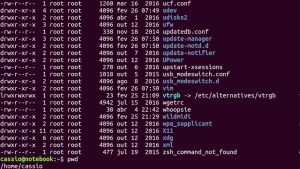
pwd
O primeiro comandos que vamos ver é o pwd, este comando é muito útil, pois com ele conseguimos ver qual é o diretório atual que estamos navegando.

mkdir
Outro comando comando é o mkdir, com ele vamos conseguimos criar um diretório. Para criar uma pasta é somente digitar o comando mkdir seguido do nome da pasta que você deseja criar.

rm
O comando rm inicialmente é utilizado para apagar um arquivo, porém se utilizado com o parâmetro -r é possível apagar um diretório e todo o seu conteúdo.

cd
Mais um comando que vamos ver é o cd, com ele é possível navegar entre os diretórios. Este, como os anteriores, é um comando muito simples, basta digitar o comando cd seguido do caminho do diretório onde você quer acessar.


Loucos por T.I – Comandos Básicos do Linux

LiteSpeed Cache melhor plugin WordPress de cache ?

O LiteSpeed Cache para WordPress (LSCWP) é um plugin de aceleração de site tudo-em-um, apresentando um cache exclusivo em nível de servidor e uma coleção de recursos de otimização.

O LSCWP suporta o WordPress Multisite e é compatível com os plugins mais populares, incluindo WooCommerce, bbPress e Yoast SEO.

Neste post, estarei discutindo as razões pelas quais o LiteSpeed Cache ​​é o melhor plugin WordPress de cache do momento.

Quando se trata de otimizar seu site, o armazenamento em cache é uma das melhores tecnologias disponíveis atualmente. Faz seu site extremamente rápido, o que acabará por resultar em menor taxa de rejeição, melhores resultados de SEO e melhor conversão.

Como funciona o cache?

Considere uma situação em que você tem um site com armazenamento em cache. Na primeira vez que alguém visitar o site, o site será carregado normalmente. Como o cache está ativado, o servidor armazenará os arquivos na RAM. Quando o mesmo site é solicitado novamente, o servidor fornecerá a cópia do site em vez de recuperar uma nova cópia.

Tipos de cache

1. Cache do navegador
No cache do navegador, os arquivos são armazenados no próprio navegador.

2. Cache do servidor

Em vez de processar cada solicitação, o servidor armazenará os resultados das solicitações repetidas vezes. Em seguida, ele fornecerá os resultados que economizarão o tempo de processamento.

3. Armazenamento em Object caching e cache de página inteira

O Object caching armazena apenas uma parte dos dados, enquanto o cache de páginas completas armazena os dados completamente. O cache de página inteira é uma maneira de carregar conteúdo para um usuário sem ter que inicializar totalmente o aplicativo. Isso torna o site inteiro não apenas rápido, mas também menos dinâmico.

Benefícios do uso de extensões de cache

1. Aumentar a velocidade e o desempenho do site.

Depois que os dados são baixados usando o cache, eles são armazenados no seu computador. Recuperar dados da sua máquina local é muito mais rápido do que fazer o download de um servidor, não importando o quanto de velocidade sua internet possa ter.

2. Economize largura de banda

Determinados conteúdos, como o logotipo de uma página, serão os mesmos em todas as páginas da web. Portanto, se não usarmos cache, o servidor recuperará a mesma imagem sempre que clicarmos em uma nova página. Sempre que a mesma solicitação é feita no servidor, estamos perdendo a largura de banda. Ao usar o cache, o que fazemos é evitar o processamento da solicitação de repetição. Portanto, o cache economiza largura de banda.

Além disso, os dispositivos móveis geralmente são limitados pela largura de banda. Assim, a menor quantidade de dados que se tem que carregar, melhor.

3. Melhor experiência do cliente

Nenhum cliente estará disposto a esperar mais de 5 segundos para carregar uma página da web. Adicionando cache, você está dando uma experiência mais rápida e suave aos clientes. Melhor experiência do cliente resulta em mais conversões.

4. Melhor classificação no Google

O Google anunciou que a velocidade do site é um fator que afeta o ranking da página. Há muitos fatores que afetam o SEO, mas se todos esses fatores são constantes, então, definitivamente, uma página mais rápida terá um rank alto do que um mais lento.

5. Reduz a carga no servidor e no banco de dados

Como usando o cache, estamos reduzindo os processos no servidor, ele reduz facilmente a carga no servidor e no banco de dados. Muito útil para aqueles em planos de hospedagem limitados.

Links e Download


LiteSpeed Cache melhor plugin WordPress de cache ?

O LiteSpeed Cache para WordPress (LSCWP) é um plugin de aceleração de site tudo-em-um, apresentando um cache exclusivo em nível de servidor e uma coleção de recursos de otimização.

O LSCWP suporta o WordPress Multisite e é compatível com os plugins mais populares, incluindo WooCommerce, bbPress e Yoast SEO.

Neste post, estarei discutindo as razões pelas quais o LiteSpeed Cache ​​é o melhor plugin WordPress de cache do momento.

Quando se trata de otimizar seu site, o armazenamento em cache é uma das melhores tecnologias disponíveis atualmente. Faz seu site extremamente rápido, o que acabará por resultar em menor taxa de rejeição, melhores resultados de SEO e melhor conversão.

Como funciona o cache?

Considere uma situação em que você tem um site com armazenamento em cache. Na primeira vez que alguém visitar o site, o site será carregado normalmente. Como o cache está ativado, o servidor armazenará os arquivos na RAM. Quando o mesmo site é solicitado novamente, o servidor fornecerá a cópia do site em vez de recuperar uma nova cópia.

Tipos de cache

1. Cache do navegador
No cache do navegador, os arquivos são armazenados no próprio navegador.

2. Cache do servidor

Em vez de processar cada solicitação, o servidor armazenará os resultados das solicitações repetidas vezes. Em seguida, ele fornecerá os resultados que economizarão o tempo de processamento.

3. Armazenamento em Object caching e cache de página inteira

O Object caching armazena apenas uma parte dos dados, enquanto o cache de páginas completas armazena os dados completamente. O cache de página inteira é uma maneira de carregar conteúdo para um usuário sem ter que inicializar totalmente o aplicativo. Isso torna o site inteiro não apenas rápido, mas também menos dinâmico.

Benefícios do uso de extensões de cache

1. Aumentar a velocidade e o desempenho do site.

Depois que os dados são baixados usando o cache, eles são armazenados no seu computador. Recuperar dados da sua máquina local é muito mais rápido do que fazer o download de um servidor, não importando o quanto de velocidade sua internet possa ter.

2. Economize largura de banda

Determinados conteúdos, como o logotipo de uma página, serão os mesmos em todas as páginas da web. Portanto, se não usarmos cache, o servidor recuperará a mesma imagem sempre que clicarmos em uma nova página. Sempre que a mesma solicitação é feita no servidor, estamos perdendo a largura de banda. Ao usar o cache, o que fazemos é evitar o processamento da solicitação de repetição. Portanto, o cache economiza largura de banda.

Além disso, os dispositivos móveis geralmente são limitados pela largura de banda. Assim, a menor quantidade de dados que se tem que carregar, melhor.

3. Melhor experiência do cliente

Nenhum cliente estará disposto a esperar mais de 5 segundos para carregar uma página da web. Adicionando cache, você está dando uma experiência mais rápida e suave aos clientes. Melhor experiência do cliente resulta em mais conversões.

4. Melhor classificação no Google

O Google anunciou que a velocidade do site é um fator que afeta o ranking da página. Há muitos fatores que afetam o SEO, mas se todos esses fatores são constantes, então, definitivamente, uma página mais rápida terá um rank alto do que um mais lento.

5. Reduz a carga no servidor e no banco de dados

Como usando o cache, estamos reduzindo os processos no servidor, ele reduz facilmente a carga no servidor e no banco de dados. Muito útil para aqueles em planos de hospedagem limitados.

Links e Download


Plugin WordPress para organizar tags – Tag Groups

Plugin WordPress para organizar tags em grupos, não deixe seu site como a maioria que mistura tags que devem ser separadas por tópicos: lugares, pessoas, marcas, recursos, atividades e muito mais.

Suas tags serão muito mais úteis se você as organizar em grupos. Imagine uma nuvem de tags em que todos os nomes de cidades aparecem sob um título “Cidades” ou onde você mantém os nomes dos atores em “Atores” e os diretores em “Diretores”. O plug-in Tag Groups permite que você faça exatamente isso.

Organize suas tags do WordPress em grupos. Use nuvens de tags altamente personalizáveis (guias, acordeão ou alfabeto) em um post, página ou widget.

FINALMENTE, O FIM DOS TAGS DE MESSA
A maioria dos sites mistura tags que devem ser separadas por tópicos: lugares, pessoas, marcas, recursos, atividades e muito mais.

Suas tags, no entanto, se tornarão muito mais úteis se você as organizar em grupos. Imagine uma nuvem de tags em que todos os nomes de cidades aparecem em um grupo “Cidades” ou onde você mantém todas as tags para tamanhos de produtos em “Tamanhos” e todas as tags de cores em “Cores”. O plug-in Tag Groups permite que você faça exatamente isso.

Com os Grupos de tags, você pode adicionar um nível pai a tags e torná-los hierárquicos.

Loucos por T.I – Plugin WordPress para organizar tags – Tag Groups

Plugin WordPress para organizar tags em grupos, não deixe seu site como a maioria que mistura tags que devem ser separadas por tópicos: lugares, pessoas, marcas, recursos, atividades e muito mais.

Suas tags serão muito mais úteis se você as organizar em grupos. Imagine uma nuvem de tags em que todos os nomes de cidades aparecem sob um título “Cidades” ou onde você mantém os nomes dos atores em “Atores” e os diretores em “Diretores”. O plug-in Tag Groups permite que você faça exatamente isso.

Organize suas tags do WordPress em grupos. Use nuvens de tags altamente personalizáveis (guias, acordeão ou alfabeto) em um post, página ou widget.

FINALMENTE, O FIM DOS TAGS DE MESSA
A maioria dos sites mistura tags que devem ser separadas por tópicos: lugares, pessoas, marcas, recursos, atividades e muito mais.

Suas tags, no entanto, se tornarão muito mais úteis se você as organizar em grupos. Imagine uma nuvem de tags em que todos os nomes de cidades aparecem em um grupo “Cidades” ou onde você mantém todas as tags para tamanhos de produtos em “Tamanhos” e todas as tags de cores em “Cores”. O plug-in Tag Groups permite que você faça exatamente isso.

Com os Grupos de tags, você pode adicionar um nível pai a tags e torná-los hierárquicos.

Agendamento CRON / CRONTAB

1. Apresentação
CRON ou CRONTAB, é um agendador de tarefas, utilizado para executar algo automaticamente em determinados momento/tempo.

2. Configurando
O crontab tem seu funcionamento bem simples, mas requer atenção para a sua projeção.
Para editar ele, basta executar o comando:

Irá abrir uma janela estilo o editor de texto “vi”.
Seus comandos são iguais ao “vi”, então, sem problemas …
INSERT – para editar
ESC – para finalizr edição
:x! – salvar e sair
:q! – sair sem salvar

* * * * * comando
| | | | | |_ _ _ _ Comando a ser executado
| | | | |_ _ _ _ _ Semana (0-7 – domingo à domingo)
| | | |_ _ _ _ _ _ Mês (01-12)
| | |_ _ _ _ _ _ _ Dia (01-31)
| |_ _ _ _ _ _ _ _ Hora (00-23)
|_ _ _ _ _ _ _ _ _ Minuto (00-59)

2.1. Minuto
Varia de 00 à 59

2.2. Hora
Varia de (00 à 23)

2.3. Dia
Varia de 01 à 31
Lembrando sempre que ao executar uma tarefa nos dias acima de 28, essa tarefa não será executa no mês de fevereiro.
Usando o dia 31, você irá eliminar todos os meses que terminam em 30 ou menos.

2.4. Mês
Varia de 01 à 12
Podendo também ser usando nomes em inglês (digitados em MAIÚSCULOS ou minúsculos).
Use apenas as 3 primeiras letras do nome.

2.5. Semana
Varia de 0 à 6 ou 1 à 7
Sendo, assim: 0 à 6 de domingo à sábado ou 1 à 7 de segunda à domingo.
Podendo também ser usando nomes em inglês (digitados em MAIÚSCULOS ou minúsculos).
Use apenas as 3 primeiras letras do nome.

2.6. Comando
O comando é você que define, é importante lembrar que o “%” (porcento) é usado para quebra de linha, então, caos você queira usá-lo, digite: “\%”, usando a “\” barra invertida antes.

3. Caracteres especiais
Você pode também trabalhar com “coringas”, veja abaixo alguns exemplos.

3.1. Usando “*” 
Executar uma tarefa (“echo teste”) sendo que por 10 minutos, usando o “*”, seja:
–> 10 * * * * echo teste

3.2. Usando “/” 
Executar uma tarefa de 5 em 5 minutos, usando o “/”, seja:
–> */5 * * * * echo teste

3.3. Usando “/”
Executar uma tarefa de 5 em 5 minutos durante os 30 primeiros minutos, usando o “/”, seja:
–> 0-30/5 * * * * echo teste

3.4. Usando “-“
Executar uma tarefa no período de 0 à 5 minutos, usando o “-“, seja:
–> 0-5 * * * * echo teste

3.5. Usando “,”

Executar uma tarefa no minuto 1, 3 e 5, usando a “,” (vírgula), seja:
–> 1,3,5 * * * * echo teste

4. Exemplo
Executando uma tarefa dia 15/03, quando for segunda-feira, no horário das 23h e 54min.

54 23 15 03 01 echo “Exemplo de tarefa”
| | | | | | _ _ _ _ Comando a ser executado
| | | | |_ _ _ _ _ _ Semana
| | | | _ _ _ _ _ _ _ Mês
| | |_ _ _ _ _ _ _ _ _ Dia
| | _ _ _ _ _ _ _ _ _ _ Hora
|_ _ _ _ _ _ _ _ _ _ _ _ Minuto

Creditos: www.emota.com.br/linux/crontab.html

Alguns comandos Linux

Executando um arquivo
# chmod +x arquivo.sh
# ./arquivo.sh

Limpar histórico
# history -c

Descompactar arquivos.rar
# rar x arquivo.rar

Atualiza o pacote escolhido
# upgradepkg pacote.tgz

Remove um pacote tgz
# removepkg -warn pacote

Instala um pacote tgz
# installpkg pacote.tgz

Descompactar tar.gz
# tar -xzvf arquivo.tar.gz

Compactando tar.gz
# tar -czpf nome-arquivo.tar.gz /diretorio/*

Descompacta arquivo zip
# unzip arquivo.zip

Acesso via SSH
# ssh -l usuario servidor
# ssh -p PORTA usuario@ip

Instala pacotes “.deb”
# dpkg -i pacote.deb

Remove pacotes “.deb”
# dpkg -r pacote.deb

Configura a linguagem no Debian
# dpkg-reconfigure locales

Escaneando portas
# nmap -sS -O IP

Instalando um pacote com apt
# aptitude install nomedoprograma

Remover pacote
# aptitude remove nomedoprograma

Remover pacote definitivamente
# aptitude purge nomedoprograma

Da permissão total a um arquivo e/ou diretório
# chmod 777 arquivo

Confirma antes de apagar os arquivos (-i)
# rm -i arquivo1 arquivo2 arquivo3

Lista arquivos e diretórios ocultos com permissões
# ls -la

Perigoso, apaga qualquer arquivo e diretório e todo seu o conteúdo
# rm -rf

Pesquisar apenas um comando
# history | grep comando

Força o arquivo a ser apagado
# rm -f arquivo1 arquivo2 arquivo3

Mostra o PID do shell que está sendo rodado
echo $$

Visualiza o conteúdo de um arquivo com paginação
# more arquivo

Muda o usuário e grupo de um diretório e todo seu conteúdo
# chown -R usuario.grupo deretorio/

Matando um processo
# kill -9 numero_do_processo

Visualiza o conteúdo de um arquivo
# cat arquivo

Compactar arquivos e/ou diretórios em tar.bz2
# tar -jcf nome.tar.bz2 arquivo-e-ou-diretorio-a-ser-compactado

Informa qual o tipo de arquivo
# file arquivo

Descobre a versão do kernel
# uname -r

Exibe o histórico de logins e logouts de usuários baseado no conteúdo do arquivo /var/log/wtmp
# last

Cria um link simbólico para um arquivo já existente
# ln -s arquivo caminho

Mostra todos os comandos que fora digitados
# history

Mostra informações como: versão do kernel, arquitetura usada, nome da máquina
# uname -a

Manual de algum comando ou programa
# man nome

Executa um comando após o outro
# comando1 & comando2

Mostra quanto tempo a máquina está ligada
# uptime

Renomeia ou move arquivos e diretórios
# mv nome-original nome-modificado
ou
# mv arquivo1 arquivo2 arquivo3 destino

Dece um diretório
# cd ..

Apaga arquivos
# rm arquivo1 arquivo2 arquivo3

Muda de diretório
# cd diretorio

Roda comandos em background, deixando o terminal livre
# programa &

Pipe(|) direciona a saída de um comando para entrada de outro
# ls -l | more

Mostra suas informações de usuário
# whoami

Lista arquivos e/ou diretórios com permissões
# ls -l

Mostra a data e hora na tela
# date

Mostra quem está logado no sistema
# who

Verifica o espaço total em um diretório
# du -sh diretorio

Exibe o buffer de anel do kernel e as mensagens de inicializacao do sistema
# dmesg

Procura por um arquivo
# find / -iname nome-do-arquivo

Lista todos os processos rodando na máquina
# ps -aux

Verifica o espaço em cada diretório
# du

Continua download no wget
# wget -c URL

Copia diretórios e permanece as permissões
# cp -p diretorio-origem /diretorio-destino

Copia diretórios
# cp -r diretorio-origem /diretorio-destino

Rebootar o linux
# reboot

Desligar o linux
# halt

Ajuda de algum comando
# nome –help

Exibe a arquitetura de hardware do pc atual
# arch

Exibe um calendario
# cal

Exibe informações sobre a memoria em MB
# free -m

Cria um diretório
# mkdir nome

Verifica o espaço disponivel no HD
# df -h

Mostra o diretório em que se encontra
# pwd

Loucos por T.I – Alguns comandos Linux

Executando um arquivo
# chmod +x arquivo.sh
# ./arquivo.sh

Limpar histórico
# history -c

Descompactar arquivos.rar
# rar x arquivo.rar

Atualiza o pacote escolhido
# upgradepkg pacote.tgz

Remove um pacote tgz
# removepkg -warn pacote

Instala um pacote tgz
# installpkg pacote.tgz

Descompactar tar.gz
# tar -xzvf arquivo.tar.gz

Compactando tar.gz
# tar -czpf nome-arquivo.tar.gz /diretorio/*

Descompacta arquivo zip
# unzip arquivo.zip

Acesso via SSH
# ssh -l usuario servidor
# ssh -p PORTA usuario@ip

Instala pacotes “.deb”
# dpkg -i pacote.deb

Remove pacotes “.deb”
# dpkg -r pacote.deb

Configura a linguagem no Debian
# dpkg-reconfigure locales

Escaneando portas
# nmap -sS -O IP

Instalando um pacote com apt
# aptitude install nomedoprograma

Remover pacote
# aptitude remove nomedoprograma

Remover pacote definitivamente
# aptitude purge nomedoprograma

Da permissão total a um arquivo e/ou diretório
# chmod 777 arquivo

Confirma antes de apagar os arquivos (-i)
# rm -i arquivo1 arquivo2 arquivo3

Lista arquivos e diretórios ocultos com permissões
# ls -la

Perigoso, apaga qualquer arquivo e diretório e todo seu o conteúdo
# rm -rf

Pesquisar apenas um comando
# history | grep comando

Força o arquivo a ser apagado
# rm -f arquivo1 arquivo2 arquivo3

Mostra o PID do shell que está sendo rodado
echo $$

Visualiza o conteúdo de um arquivo com paginação
# more arquivo

Muda o usuário e grupo de um diretório e todo seu conteúdo
# chown -R usuario.grupo deretorio/

Matando um processo
# kill -9 numero_do_processo

Visualiza o conteúdo de um arquivo
# cat arquivo

Compactar arquivos e/ou diretórios em tar.bz2
# tar -jcf nome.tar.bz2 arquivo-e-ou-diretorio-a-ser-compactado

Informa qual o tipo de arquivo
# file arquivo

Descobre a versão do kernel
# uname -r

Exibe o histórico de logins e logouts de usuários baseado no conteúdo do arquivo /var/log/wtmp
# last

Cria um link simbólico para um arquivo já existente
# ln -s arquivo caminho

Mostra todos os comandos que fora digitados
# history

Mostra informações como: versão do kernel, arquitetura usada, nome da máquina
# uname -a

Manual de algum comando ou programa
# man nome

Executa um comando após o outro
# comando1 & comando2

Mostra quanto tempo a máquina está ligada
# uptime

Renomeia ou move arquivos e diretórios
# mv nome-original nome-modificado
ou
# mv arquivo1 arquivo2 arquivo3 destino

Dece um diretório
# cd ..

Apaga arquivos
# rm arquivo1 arquivo2 arquivo3

Muda de diretório
# cd diretorio

Roda comandos em background, deixando o terminal livre
# programa &

Pipe(|) direciona a saída de um comando para entrada de outro
# ls -l | more

Mostra suas informações de usuário
# whoami

Lista arquivos e/ou diretórios com permissões
# ls -l

Mostra a data e hora na tela
# date

Mostra quem está logado no sistema
# who

Verifica o espaço total em um diretório
# du -sh diretorio

Exibe o buffer de anel do kernel e as mensagens de inicializacao do sistema
# dmesg

Procura por um arquivo
# find / -iname nome-do-arquivo

Lista todos os processos rodando na máquina
# ps -aux

Verifica o espaço em cada diretório
# du

Continua download no wget
# wget -c URL

Copia diretórios e permanece as permissões
# cp -p diretorio-origem /diretorio-destino

Copia diretórios
# cp -r diretorio-origem /diretorio-destino

Rebootar o linux
# reboot

Desligar o linux
# halt

Ajuda de algum comando
# nome –help

Exibe a arquitetura de hardware do pc atual
# arch

Exibe um calendario
# cal

Exibe informações sobre a memoria em MB
# free -m

Cria um diretório
# mkdir nome

Verifica o espaço disponivel no HD
# df -h

Mostra o diretório em que se encontra
# pwd