Alterar porta do SSH no CentOS 7

A porta default do SSH (tcp 22) recebe uma quantidade enorme de ataques, e a maioria delas podem ser evitadas modificando a porta de acesso do SSH.

Nesse tutorial vamos ver o passo a passo completo para alterarmos a porta de acesso do serviço SSH.

Primeiro vamos editar o arquivo de configuração do SSH, para isso digite:

1 vim /etc/ssh/sshd_config
Vamos alterar a porta que default é 22 para 2242:

Port 2242

Agora vamos instalar um aplicativo para modificar as configurações do selinux:

1 yum install policycoreutils-python
Vamos adicionar uma regra para o SELinux aceitar o serviço escutando (listening) a nova porta do SSH:

1 semanage port -a -t ssh_port_t -p tcp 2242
Vamos adicionar uma regra no firewall (iptables) do CentOS, para aceitar conexões na nova porta do SSH:

1 firewall-cmd –permanent –zone=public –add-port=2242/tcp
Vamos salvar a configuração.

1 firewall-cmd –reload
Vamos reiniciar o serviço de SSH.

1 systemctl restart sshd
Agora podemos fazer acesso pela nova porta, para testar podemos executar no putty ou o próprio client ssh do Linux ou Mac.

view source

print?
1 ssh [email protected] -p 2242

Mudar ou atualizar o timezone da hora e data no CentOS 6

Em servidores com a instalação mínima, poderá ser necessário re-configurar “date” e “timezone” no CentOS, em linha de comando.

1° Verifique se a data e a zona estão corretas:
# date
# cat /etc/sysconfig/clock

Neste caso, o servidor possuía a data e a zona configurada como sendo EUA. Para corrigir, proceda da seguinte forma:

2° Localize a sua zona na pasta “/usr/share/zoneinfo”:
# cd /usr/share/zoneinfo

*Vamos supor que você queira a zona: America
Então, rode o segundo comando:
#cd America

3° Editar e atualizar o arquivo /etc/sysconfig/clock:
# nano /etc/sysconfig/clock

Preencha no seguinte formato:
ZONE=”America/Sao_Paulo”

Dê CTRL + X e salve as alterações, aperte Y para confirma e salvar.

4° Remova o ficheiro /etc/localtime
# rm -f /etc/localtime

5° Crie um novo atalho para a sua zona:
# cd /etc
# ln -s /usr/share/zoneinfo/America/Sao_Paulo /etc/localtime

6° Actualize a hora do servidor a partir de um servidor NTP (neste caso utilizámos um servidor nacional, como disponibilizado em https://ntp.br/ ):
Ou, faça isso a partir de alguns comandos:
# yum install ntp
# ntpdate a.st1.ntp.br

7° Verifique novamente a data/ hora do servidor:
# date

Instalando PHP Time Zone Database

Em vez de depender do banco de dados de fuso horário do sistema, você pode usar o banco de dados de fuso horário do php que é atualizado com mais frequência. Aqui está como fazer isso:

pecl install timezonedb
Se você não tiver o comando pecl instalado (Por exemplo, Centos), execute o seguinte comando:

php /usr/share/php/peclcmd.php install timezonedb
Build process completed successfully
Installing ‘/usr/local/lib/php/extensions/no-debug-non-zts-20131226/timezonedb.so’
install ok: channel://pecl.php.net/timezonedb-2018.6
configuration option “php_ini” is not set to php.ini location
You should add “extension=timezonedb.so” to php.ini
Adicione o timezonedb.so ao arquivo php.ini

Em seguida, recarregue o Apache:

/etc/init.d/httpd reload

Alterar o Hostname no RHEL/CentOS Linux 7

Como posso mudar o hostname no CentOS 7 usando a linha de comando?

No CentOS Linux 7 Server você pode usar qualquer uma das seguintes ferramentas para gerenciar os hostnames:

hostnamectl: controlar o hostname do sistema. Este é o método recomendado.
nmtui: controle o hostname do sistema usando a interface de usuário de texto (TUI).
nmcli: controlar o sistema hostname usando CLI parte de NetworkManager.

Como posso ver o hostname atual?

hostnamectl
Ou
hostnamectl status

Static hostname: meuhostnameatual
Icon name: computer
Chassis: n/a
Machine ID: b5470b10ccfd49ed8e4a6b0e953a53c3
Boot ID: f79de79e2dac4680bddfe528e826b61f
Virtualization: oracle
Operating System: CentOS Linux 7 (Core)
CPE OS Name: cpe:/o:centos:centos:7
Kernel: Linux 3.10.0-329.1.2.el7.x86_64
Architecture: x86_64

Como definir o nome do host (Hostname)?

hostnamectl set-hostname meuservidor.meudominio.br

Pronto, Hostname do servidor alterado.

Como altero o nome do host remotamente?

hostnamectl set-hostname meuhostnamedesejado -H [email protected]

Fonte

Instalando Plex passo a passo no Linux CentOS 7 via SSH

01) Download da sua distribuição do Linux CentOS 7

wget https://downloads.plex.tv/plex-media-server-new/1.16.2.1321-ad17d5f9e/redhat/plexmediaserver-1.16.2.1321-ad17d5f9e.x86_64.rpm

02) Atualize seu sistema e instale o Plex

yum update

03) Instale o plex

yum install plex-media-server-new/1.16.2.1321-ad17d5f9e/redhat/plexmediaserver-1.16.2.1321-ad17d5f9e.x86_64.rpm

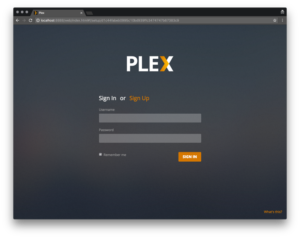
04) Acessar pelo navegador localhost
http://localhost:8888/web em um navegador da web e efetue login no Plex.

Adicione e organize o MediaPermalink
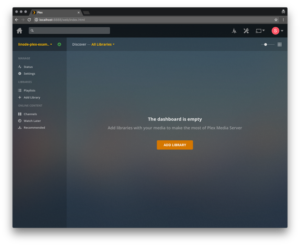
Agora que você fez login no Plex, você verá a seguinte página. Clique no botão Adicionar biblioteca para começar a configurar suas bibliotecas de mídia.

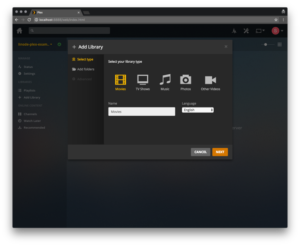
Selecione seu tipo de biblioteca e clique em Avançar.

Para acessar o servidor Plex via Tunel

Para acessar o servidor para adicioná-lo à sua conta PLEX, você precisará criar uma conexão segura para acesso via localhost. Como este é um servidor remoto, você precisa criar a conexão.

Podemos utilizar o PuTTY para criar um túnel seguro.
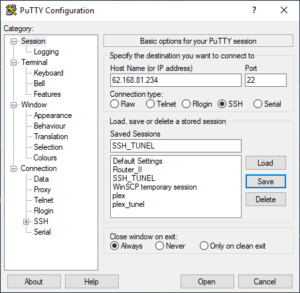
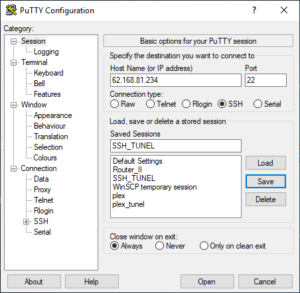
Abra o PuTTY e na tela principal no campo Host Name (or IP address) coloque o IP do servidor que esta sendo configurado e a porta no próximo campo.
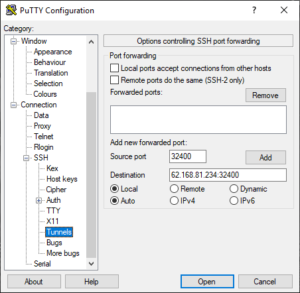
No menu a esquerda Category: Acesse a seguinte opção Connection>> SSH>> Tunnels
Tela inicial PuTTY


Configurando Túnel
No campo “Source port:” Coloque a porta 32400 “É a porta do PLEX”
No campo “Destination” Coloque o mesmo IP do seu servidor IP que foi usado na primeira tela do PuTTY

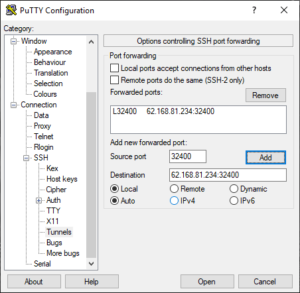
Depois clique no botão Add e vai ficar conforme a imagem abaixo


Apos clicar no botão Add volte no Menu a esquerda “Category:” e clique no primeiro item “Session”
Coloque um nome no campo “Saved Sessions” e clique no botão “Save” para salvar toda configuração
Apos isso basta conectar através do PuTTY com as informações salvas, deixe a Janela do PuTTY aberta.

Yammer: Criar Grupos


Yammer: Mural de Notícias


Yammer: Por dentro de todas as interações


Yammer: Chat Corporativo


Yammer: Notificações por e-mail