
INSTALAR O NGINX EM UM SERVIDOR CENTOS COM CPANEL

1. Instale o Nginx
cd /usr/local/src
wget http://nginxcp.com/latest/nginxadmin.tar
tar xf nginxadmin.tar
cd publicnginx
./nginxinstaller install

Caso a instalação ocorra com sucesso vá direto ao passo 7 no final desse post, caso ocorra um erro sobre biblioteca “YAML” execute todos os passos abaixo.

2. Instalar o LibYAML

cd /opt
mkdir LibYAML
cd LibYAML
wget http://pyyaml.org/download/libyaml/yaml-0.1.6.tar.gz
tar -xvzf yaml-0.1.6.tar.gz
cd yaml-0.1.6
./configure
make
make install

3. Instalar o módulo Pecl “yaml” pelo WHM
Entrar no WHM
Clique em “module installers”
Clique em “manage” em depois em “PHP Pecl”
Procure por “yaml” e clique para instalar

4. Instale a versão atualizada do Python 2.7.x
cd /usr/local/src/
wget http://python.org/ftp/python/2.7.7/Python-2.7.7.tgz –no-check-certificate
tar xf Python-2.7.7.tgz
cd Python-2.7.7
./configure && make && make altinstall

5. Troque a referência do servidor do Python atual para o Python 2.7
cd /usr/local/src
cd publicnginx
find . -name “*” -type f -print | xargs sed -i ‘s/env python/env python2\.7/g’
find . -name “*” -type f -print | xargs sed -i ‘s/(\”python /(\”python2\.7 /g’

6. Agora proceda com a instalação do Nginx
cd /usr/local/src/publicnginx
./nginxinstaller install

7. Depois de instalar reinicie o Apache e pronto!
/etc/init.d/httpd restart

Plugin formulário de contato WordPress grátis

Plugin formulário de contato WordPress

Você pode encontrar documentos , perguntas frequentes e informações mais detalhadas sobre o Contact Form 7 em contactform7.com. Se você não conseguiu encontrar a resposta para sua pergunta no FAQ ou em qualquer uma das documentações, você deve verificar o fórum de suporte no WordPress.org. Se você não conseguir localizar nenhum tópico relacionado ao seu problema específico, poste um novo tópico para ele, e pode também estar participando do nosso

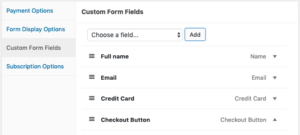
WP Simple Custom Form

Este plugin cria formulários customizados que podem ser inseridos em uma página qualquer através de uma marcação simples.
O WP Simple Custom Form, surgiu com a necessidade de criar um formulário de contato, com uma marcação própria do usuário,
e não uma que fosse gerada pelo plugin, este é o diferencial, formulários gerados no corpo do post ou página, customizados
a seu gosto.

Como Instalar o Rclone no Windows

Instalar o Rclone no Windows

O Rclone é uma ferramenta grátis para backups, que te permite fazer backup, copiar, e sincronizar dados entre o seu computador e mais de 30 diferentes serviços nas nuvens, entre eles, Google Drive, Drive de equipes, Onedrive, Dropbox, box, Mega, FTP, SFTP Entre outros.

Plugins anti-spam WordPress

Anti-Spam Bee


O Anti-Spam Bee é um plugin WordPress completamente gratuito para uso pessoal e comercial.

Ao contrário do plug-in Akismet, Anti-Spam Bee, não requer registro do usuário.

No entanto, este plugin não usa algoritmos de detecção de spam com nuvem.

Baseia-se em técnicas do lado do servidor, como combiná-la contra um banco de dados de spam público, validando o endereço IP de comentaristas, usando expressões regulares, confiante comentaristas com Gravatar como não-spammers, etc


WordPress Zero Spam

Este é um plugin WordPress completamente anti-spam que é construído com base em um conceito desenvolvido pelo fundador da Mozilla, David Walsh.


Growmap Anti Spambot Plugin

Growmap Anti Spambot (GASP) é um plugin gratuito que inibe os bots de spam ao adicionar campos nomeados dinamicamente para o formulário de comentário.


Stop Spammers Spam Prevention

Este plugin é mais um incrível servidor e plug-in anti-spam do WordPress com mais de vinte verificações diferentes para comentários de spam.

O plugin também evita o spam de página de login e tem mais de 12 páginas de opções para personalização de usuários pesados.

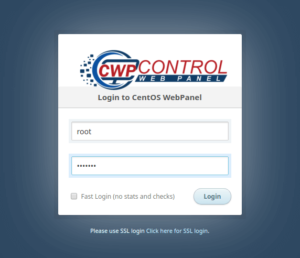
Como instalar o painel CWP (CentOS Web Panel)

CWP é a sigla para CentOS Web Panel, um painel de controle para gerenciar servidores de Hospedagem

Principais Características do CWP
O CentOS Web Panel (CWP) possui uma variedade de funcionalidades que otimizam e agilizam o gerenciamento de uma VPS. Abaixo estão as principais características e também vantagens de usar o painel de controle.

Gerenciamento de Usuários
Possui um pacote completo de funções para gerenciar os usuários com acesso ao CWP. Inclui adicionar e remover agentes locais, acesso remoto via SSH, usuários de FTP, quantidade total de usuários e monitoramento das atividades deles.
Compatível com LAMP
É um pacotão com ferramentas incluídas para o usuário usar como quiser. Inclui Linux (sistema operacional de código aberto), Apache (software de servidor com atualizações automáticas), MySQL (banco de dados do servidor, além do phpMyAdmin) e PHP (linguagem de programação para desenvolvedores, da versão 5.6 ou superior).
Serviços de Email
É compatível com serviços de protocolos de email para você enviar e receber mensagens ou arquivos sem contratempos. Os servidores disponíveis são Postfix, DKIM, Dovecot, Webmail (RoundCube), entre outros.
Backups
Fazer backups é uma garantia que você tem de guardar seus dados com segurança. Todos os arquivos, informações e páginas do seu site ficam armazenados em um local acessível. E, em caso de qualquer problema, é possível baixar tudo para o computador e restaurar todo o sistema.
Gerador de SSL
Instalar SSL é uma forma de proteger não apenas seus dados, mas também dos usuários que acessam o seu site na internet. Usar a ferramenta é extremamente recomendado, principalmente se você lida com venda em massa de produtos e precisa gerenciar informações confidenciais.
Migração para cPanel
O cPanel é o painel de controle de hospedagem de sites mais popular que existe. O usuário pode migrar sua conta de hospedagem VPS do CWP para cPanel e aproveitar vantagens de uso, configurações simplificadas e gerenciamento de recursos por ele.

Como Instalar o CentOS Web Panel ?
Antes de aprender a como instalar o CWP em uma VPS, você precisa se certificar de que seu serviço de VPS tem os requisitos mínimos de hardware e de software para o sistema rodar perfeitamente.

Abaixo estão as especificações:

Sistema Operacional: CentOS 6 ou CentOS 7 (mínimo), mas também aceita RedHat 6 ou CloudLinux 6.
Memória RAM: 512 MB (32 bit), 1 GB (64 bit) e mais 4 GB disponíveis para instalar todos os módulos.
HD: 10 GB de espaço livres.
IP: Estático (não tem suporte a IP dinâmico).
A seguir está o passo a passo para instalar o CWP numa VPS. O sistema operacional usado foi o CentOS 6


1 Instale o WGET.

yum –y install wget

2 Atualize o servidor com a última versão

yum –y update
3 Reinicie o servidor
reboot

Passo – Instalar o CWP

cd /usr/local/src
wget http://centos-webpanel.com/cwp-latest
sh cwp-latest

A instalação deve levar algo entre 10 e 20 minutos. Assim que tiver terminado, reinicie o servidor com o comando:
reboot

HTTPS com NextCloud

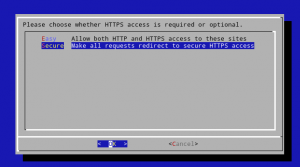
Podemos obter um certificado TLS/SSL grátis vamos usar o Let’s Encrypt CA.
Caso queira deixar seu servidor sem https pule esta etapa.

Primeiro vamos instalar o cliente certbot/letsnecrypt. Para isso será necessario ativar o repositório backports.

# echo ‘deb http://ftp.debian.org/debian jessie-backports main’ >> /etc/apt/sources.list.d/backports.list
# apt update
# apt install letsencrypt python-certbot-apache -t jessie-backports

Vamos a autoconfiguração.

# letsencrypt –apache –agree-tos –email [email protected] -d cloud.dominio.com.br

Para atualizar certificado você pode usar o comando: (agende no cron)
# certbot renew –dry-run

https://certbot.eff.org/#debianjessie-apache
https://certbot.eff.org/about/

Agora acesse seu domínio. Possivelmente você será informado que seu domínio não esta definido em trusted_domains.

Edite o arquivo config/config.php.

# vim /var/www/html/config/config.php

altere:
[…]
‘trusted_domains’ =>
array (
0 => ‘cloud.comio.com.br’,
),
[…]
‘overwrite.cli.url’ => ‘https://cloud.domino.com.br’,

Monte sua própria nuvem com NextCloud

Nextcloud tem funcionalidade muito semelhante ao Dropbox, com a diferença de ser código aberto, e assim permitir que qualquer pessoa instalar e operá-lo sem custo em um servidor privado. Nextcloud é um fork do projeto ownCloud.

Seguindo a instalação básica do apache vamos usar o diretório /var/www/html para a instalação do nosso Nextcloud

# cd /var/www/
# wget https://download.nextcloud.com/server/releases/nextcloud-11.0.3.zip –no-check-certificate
# apt install unzip
# unzip nextcloud*.zip
# mv /var/www/html /var/www/html_old
# mv nextcloud /var/www/html
# chown www-data. /var/www/html -R
# apt install php-pclzip php5-curl php5-xmlrpc php5-imagick php5-redis php5-memcached php5-apcu php5-gmp php5-imap php5-ldap php5-intl
# a2enmod rewrite
# a2enmod headers
# /etc/init.d/apache2 restart

Criaremos um usuário nextcloud e uma banco com o nome de nextcloud, não esqueça de alterar a SENHA.

# mysql -uroot -p -e “CREATE DATABASE nextcloud character set utf8 collate utf8_bin; GRANT ALL PRIVILEGES ON nextcloud.* TO ‘nextcloud’@’localhost’ IDENTIFIED BY ‘SENHA‘;”

Será solicitado a senha do usuários root do mysql.

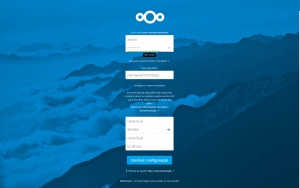
Agora acesse em seu navegador o endereço/ip do seu servidor.

Informe os dados corretamente, e clique em Concluir configuração.

# chmod 777 /var/www/html/occ
# su -s /bin/bash -c “php /var/www/html/occ config:system:set –value=’\OC\Memcache\APCu’ memcache.local” www-data

Parabéns, seu servido Nextcloud já está funcionado!!!

Se você esta montando sbo um IP Válido e um domínio continue com o tutoria! ?

Primeiramente vamos configurar nosso apache para que responda nosso domínio.
No exemplo vou usar cloud.dominio.com.br

<VirtualHost *:80>
ServerName cloud.dominio.com.br
ServerAdmin [email protected]

DocumentRoot /var/www/html

<Directory /var/www/html/>
Options Indexes FollowSymLinks
AllowOverride All
</Directory>

<IfModule mod_headers.c>
Header always set Strict-Transport-Security “max-age=15552000; includeSubDomains”
</IfModule>

LogLevel warn

ErrorLog ${APACHE_LOG_DIR}/error.log
CustomLog ${APACHE_LOG_DIR}/access.log combined
</VirtualHost>

ATUALIZAÇÃO DE PACOTES USANDO A LINHA DE COMANDO COM YUM

A fundação do Atualizador de Pacotes é o gerenciador de pacotes do Yum, desenvolvido pela Duke University para aprimorar a instalação dos RPMs. O yum busca repositórios suportados para pacotes e suas dependências, portanto devem ser instalados juntos para resolver problemas de dependência. O Red Hat Enterprise Linux 5 usa o yum para buscar pacotes e instalar pacotes.
up2date não está disponível no Red Hat Enterprise Linux 5, o qual usa o Yum (Yellowdog Updater Modified). Toda a pilha de ferramentas que instala e atualiza softwares no Red Hat Enterprise Linux 5 se baseia agora no Yum. Isto inclui tudo desde a instalação inicial através do programa de instalação Anaconda até ferramentas de gerenciamento de software como o pirut.
3.3.1. Comandos yum
Os comandos do yum são geralmente digitados da seguinte forma:
yum command [package_name]
Por padrão, o Yum tentará automaticamente verificar todos os repositórios configurados para resolver todas as dependências de pacotes durante uma instalação ou atualização. Segue uma lista com os comandos do yum mais utilizados. Para uma lista completa dos comandos do yum, consulte o man yum.
yum install package_name
Usado para instalar a versão mais recente de um pacote ou grupo de pacotes. Caso nenhum pacote coincida com o(s) nome(s) do pacote especificado, considera-se que são um curinga, e todos os pacotes coincidentes são instalados.
yum update package_name
Usado para atualizar os pacotes específicos para a versão mais recente disponível. Caso não haja pacotes especificados, o yum tentará atualizar todos os pacotes instalados.
Se a opção –obsoletes for usada (ou seja, yum –obsoletes package_name), o yum irá processar os pacotes obsoletos. Como tal, os pacotes que estiverem obsoletos nas atualizações serão removidos e substituídos adequadamente.
yum check-update
Este comando permite que você determine se quaisquer atualizações estão disponíveis para seus pacotes instalados. O yum retorna uma lista de todas as atualizações de pacote a partir de todos os repositórios caso algum esteja disponível.
yum remove package_name
Usado para remover os pacotes especificados junto com qualquer outro pacote dependente dos pacotes que estão sendo removidos.
yum provides package_name
Usado para determinar quais pacotes fornecem um arquivo específico ou recurso.
yum search keyword
Este comando é usado para encontrar qualquer pacote que contenha a palavra chave específica na descrição, sumário, empacotador e campos de nome de pacotes do RPMs em todos os repositórios suportados.
yum localinstall caminho absoluto para o nome de arquivo
Used when using yum to install a package located locally in the machine.

Comando CHMOD

O comando chmod é utilizado para alterar permissões de arquivos ou diretórios. Lembre se que para obter sucesso ao utilizar este comando, você deve possuir permissão para alterar o diretório ou arquivo pretendido.

Para entender as permissões de um arquivo, confira abaixo sua explicação:

R = read (leitura)
W = write (gravação , alteração , deleção )
X = execute (execução )
É importante lembrar que um arquivo ou diretório possui 3 modos de permissão. Sendo elas:

Permissão para o dono do arquivo (quem criou);
Permissão para o grupo do usuário dono do arquivo;
Permissão para qualquer outro usuário ou trupo.
Usando o comando chmod:

Imagine que você queira dar as seguintes permissões em um determinado diretório:

Permissão total para o dono;
Permissão de apenas leitura para o grupo do dono;
Nenhuma permissão para outros usuários e/ou grupos.
Você deveria usar o comando chmod da seguinte maneira:

$ chmod 740 /meudiretorio.

Vamos entender melhor como apareceu o número 740 e o que ele significa utilizando a tabela abaixo:

dono grupo outros

rwx rwx rwx

0 – 000 000 000

1 – 001 001 001

2 – 010 010 010

3 – 011 011 011

4 – 100 100 100

5 – 101 101 101

6 – 110 110 110

7 – 111 111 111

Tendo em mente que os números 0 e 1 no conceito binário significam: 0 = desligado e 1 = ligado, o número 740 significaria que:

7 = rwx,

4 = r

e 0 = nada

Ou seja, o dono do diretório teria acesso de leitura, escrita e execução;

O grupo tem acesso de leitura apenas e os outros usuários e outros grupos não tem acesso à nada.

Resetando senha do Windows

Sejam bem vindos à mais um post, hoje vamos ver como “quebrar” a senha do Windows caso você tenha esquecido sua senha.
Atenção, não é recomendável utilizar este conhecimento para fins ilegais, acesso não autorizado, em notebook ou desktop que não seja seu ou qualquer outra finalidade que possa prejudicar alguém, isto pode dar problemas judiciais além de ser muito negativo quanto ao caráter de quem faz.

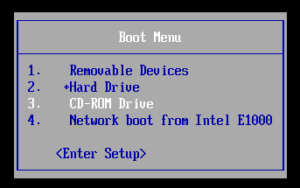
Selecione o CD de instalação ou o pendrive bootável,

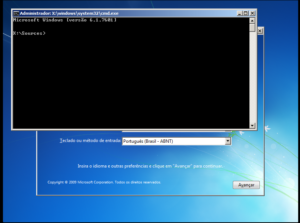
Na tela de instalação do Windows, utilize o atalho Shift + F10 e aguarde o prompt aparecer na tela;

No prompt de comando digite: copy c:\windows\system32\sethc.exe  c:\ e tecle Enter

Agora digite copy /y c:\windows\system32\cmd.exe c:\windows\system32\sethc.exe e tecle Enter

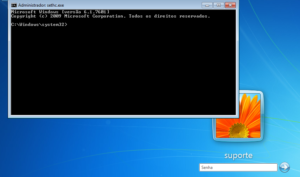
Saia do Prompt de Comando (digite exit e tecle Enter) e reinicie o PC. Na tela de login, tecle Shift cinco vezes seguidas. Isso fará com que um prompt de comando apareça na tela.

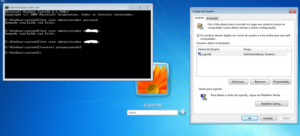
No Prompt digite o comando net user username password, substituindo username pelo seu nome de usuário no Windows e password pela nova senha que você quer definir, e tecle Enter. Se você não se lembra do seu nome de usuário, digite apenas net user (seguido de Enter) para ver uma lista com todos os usuários do sistema.

você também pode digitar o comando control userpasswords2, que abrirá a janela Contas de usuário, onde você poderá alterar manualmente a conta desejada, criar outro usuário, remover, alterar permissão, etc.

Saia do Prompt de Comando e faça login com a nova senha. Problema resolvido!

Agora você precisa desfazer as mudanças anteriores para impedir que alguém explore o mesmo truque e mude sua senha. Repita os passos acima, e no Prompt de Comando digite copy /y c:\sethc.exe c:\windows\system32\sethc.exe e tecle Enter. Saia do prompt de comando e reinicie o computador.