Usar o Excel Mobile

Você deseja revisar e fazer alterações em uma planilha que alguém lhe enviou em um email? Ou talvez criar uma nova pasta de trabalho do Microsoft Excel enquanto está longe do computador? Com seu telefone e o Microsoft Excel Mobile, você pode fazer isso e muito mais. Basta ir ao Hub Office para começar.
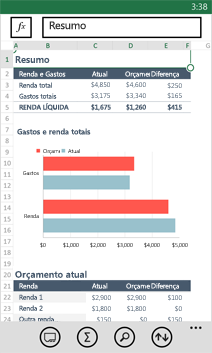
office-screen-excel

Para abrir uma pasta de trabalho do Excel

  1. Na lista de Aplicativos, toque em Office ícone do Office.

  2. Siga um destes procedimentos:

    • Em Lugares, toque no lugar em que está a pasta de trabalho e depois toque na pasta de trabalho. Pode ser em qualquer um destes lugares: seu telefone, em email, no SkyDrive, em um site do Microsoft SharePoint 2010 (ou posterior) ou em um site do SharePoint Online, que está disponível com o Microsoft Office 365.
    • Vá até Recente e toque em uma pasta de trabalho que você abriu recentemente.
    • Toque em Pesquisar ícone Pesquisar. Na caixa Pesquisar, comece a digitar o nome da pasta de trabalho e depois toque na pasta quando for exibida.

Observações

  • O Excel Mobile não oferece suporte a todos os recursos e funções encontrados no Microsoft Excel 2010 ou posterior. Se uma pasta de trabalho possuir conteúdo não suportado, ainda é possível abri-la. Apesar disso, o conteúdo sem suporte não será exibido e você pode não ser capaz de editar a pasta de trabalho no seu telefone. Se não houver suporte para uma função, o valor calculado ainda será exibido na célula, mas você não poderá editar a pasta de trabalho no seu telefone. Para saber mais, veja este artigo do Suporte da Microsoft sobre qual conteúdo é suportado no Excel Mobile.
  • Procurando por uma pasta de trabalho que você já abriu no email? Simplesmente vá até Lugares, toque em Email e toque na pasta de trabalho.
  • Para usar pastas de trabalho armazenadas no SkyDrive, uma conta da Microsoft deve ser configurada no seu telefone. Para obter mais informações sobre salvar e sincronizar documentos no SkyDrive, consulte Sincronizar documentos com o SkyDrive.
  • Para saber mais sobre trabalhar com pastas de trabalho que estão em um site do SharePoint ou SharePoint Online, consulte Trabalhar com documentos no SharePoint.

Dicas

  • Se você tiver uma pasta de trabalho que deseja acessar com rapidez, basta fixá-la na Tela Inicial. No Hub Office, movimente a tela até Recentes, toque e segure na pasta de trabalho e toque em Fixar na tela inicial.
  • Para ver partes diferentes da planilha, é possível aumentar ou diminuir o zoom fazendo um gesto de pinça com dedos ou afastando-os.

Para criar e salvar uma nova pasta de trabalho do Excel

  1. Na lista de Aplicativos, toque em Office ícone do Office.

  2. Mexa a tela até Recentes, toque em Novo ícone de Novo documento > Excel ou toque em um dos modelos do Excel.

  3. Depois de fazer alterações, toque em Mais ícone Mais > Salvar.

  4. Digite um nome na caixa Nome do arquivo e depois toque na lista Salvar em >SkyDrive ou Telefone > Salvar.

Para inserir números e texto

  1. Em uma pasta de trabalho, toque em uma célula na planilha para adicionar um número ou texto a ela e, depois, toque na barra de fórmulas ao lado de Função ícone Função.

  2. Digite um número ou texto e toque em Entrar ícone Entrar.

  3. Para inserir um número ou texto em outra célula, toque na célula e digite.

  4. Quando terminar de inserir dados, pressione o botão Voltar botão de hardware Voltar no telefone para não ativar o teclado.

  5. Para excluir o conteúdo de uma ou mais células, siga um destes procedimentos:

    • Para excluir o conteúdo de uma célula, toque na célula que contém o texto ou número que deseja excluir, toque no texto ou número da barra de fórmulas para selecionar o conteúdo e toque em Excluir Ícone Excluir > Entrar Ícone Entrar.
    • Para excluir o conteúdo de mais de uma célula, toque em uma célula, arraste os círculos para selecionar o intervalo de células, toque em Mais Ícone Mais > Limpar conteúdo. Toque em uma célula.
  6. Para desfazer a última alteração feita, toque em Mais ícone Mais > Desfazer. Toque em uma célula.

  7. Para refazer a última alteração desfeita, toque em Mais ícone Mais > Refazer. Toque em uma célula.

Para calcular números rapidamente (AutoSoma)

Você pode usar AutoSoma para calcular a soma, a média, o máximo, o mínimo e o número de valores em um intervalo de células.

  1. Em uma planilha, toque na primeira célula vazia depois de um intervalo de células com números ou toque e arraste o intervalo de células que deseja calcular.

  2. Toque em AutoSoma ícone AutoSoma.

Observação

Para usar uma função em uma fórmula para calcular números, toque na célula onde deseja adicionar a função e toque em Função Ícone Função ao lado da barra de fórmulas. Selecione a função que deseja usar na lista, toque e arraste ou digite os valores, texto ou referências de célula e toque em Entrar Ícone Entrar. Para obter mais informações sobre como usar fórmulas e funções no Excel, consulte Visão geral das fórmulas no site do Microsoft Office.

Para ordenar números

  1. Em uma pasta de trabalho, toque na primeira célula do intervalo que deseja ordenar e arraste o círculo inferior para a última célula do intervalo.

  2. Toque em Ordenar Ícone Ordenar > coluna Ordenar por > que deseja classificar e siga um destes procedimentos:

    • Para ordenar os números do mais alto para o mais baixo, toque em Ordem de classificação > Decrescente.
    • Para ordenar os números do mais baixo para o mais alto, toque em Ordem de Classificação > Crescente.
  3. Toque em Concluído.

Observação

Para adicionar outra coluna para ordenação, toque em Mais opções > E depois por > a próxima coluna que deseja classificar pela > Ordem de classificação > Crescente ouDecrescente > Concluído.

Para alternar entre planilhas ou gráficos em uma pasta de trabalho

  1. Em uma pasta de trabalho, toque em Planilhas Ícone Planilhas.

  2. Toque na planilha ou gráfico que você deseja exibir.

Para adicionar um comentário

  1. Toque em uma célula da planilha para adicionar um comentário.

  2. Toque em Mais ícone Mais > Comentário. Digite seus comentários. (Se for a primeira vez que você adiciona comentários, será necessário especificar o seu nome de usuário para que as outras pessoas saibam quem editou essa pasta de trabalho. Você pode alterar seu nome de usuário posteriormente tocando em Configurações Ícone Configurações na lista Aplicativo, indo atéAplicativos e então tocando em Office > Nome de usuário.)

  3. Toque fora da caixa de comentários para concluir o comentário.

  4. Para ver o comentário, toque na célula da pasta de trabalho que contém o comentário.

  5. Para excluir o comentário, toque na célula correspondente, toque em Mais ícone Mais > Excluir comentário.

Para localizar uma palavra ou um número específico

  1. Em uma pasta de trabalho, toque em Localizar Ícone Localizar.

  2. Digite a palavra ou o número desejado e toque em Entrar ícone Entrar.

  3. Toque em Próxima ícone Próxima para localizar a ocorrência seguinte.

  4. Toque em qualquer parte da planilha para interromper a pesquisa.

Para enviar uma pasta de trabalho por email

  1. Na lista de Aplicativos, toque em Office ícone do Office.

  2. Siga um dos procedimentos abaixo para localizar a pasta de trabalho que deseja enviar:

    • Para uma pasta de trabalho que você já abriu, vá até Recentes.
    • Vá para Lugares e toque no lugar em que a pasta de trabalho está.
    • Toque em Pesquisar ícone Localizar e pesquise a pasta de trabalho.
  3. Toque e segure a pasta de trabalho, toque em Compartilhar e depois toque no nome da conta de email.

  4. Adicione o destinatário e outras informações ao email e depois toque em Enviar ícone Enviar email.

Hub do Office – Windows Phone 8

O Hub do Office no seu telefone é o lugar que você acessa para trabalhar nos seus documentos do Microsoft Office. Acesse-o para encontrar e abrir documentos, fazer alterações de última hora ou até mesmo iniciar novos documentos. Para iniciar, na lista de Aplicativos, toque em Office ícone do Office. Lá você verá algumas maneiras diferentes de encontrar e abrir seus documentos.


office-concept-hub

  • Recentes: encontre e abra rapidamente documentos recentemente usados. Ou, se quiser, inicie um novo documento a partir daqui.
  • Lugares – Acesse os documentos do Office que estão em seu telefone ou salvos em outro lugar, como no Microsoft SkyDrive, em um site do Microsoft SharePoint 2010 (ou posterior), ou em um site do SharePoint Online (que está disponível com o Microsoft Office 365). E, se você tiver aberto documentos recebidos por email, pode tocar em Email para acessá-los.

Chega ao Windows Phone o 6tag, o cliente de Instagram mais completo

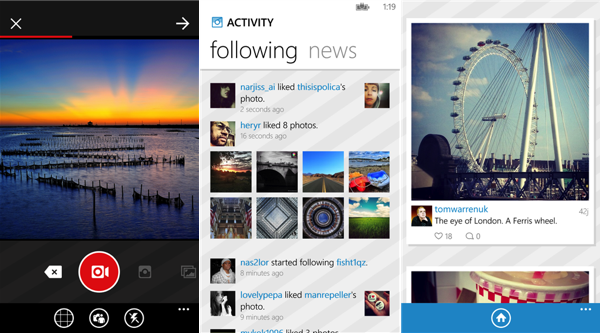
O Windows Phone já tinha alguns aplicativos clientes de Instagram, como o Oggl, mas chega hoje na Windows Marketplace um aplicativo que é o mais próximo do Instagram de verdade: se trata do 6tag – previamente conhecido como 6tagram, mas que mudou de nome após aintervenção da rede social.

Em termos de funções, o 6tag é basicamente idêntico ao Instagram: os filtros são os exatamente os mesmos encontrados no aplicativo oficial para Android e iOS, é possível visualizar e enviar vídeos, suporte a fotos geolocalizadas e compartilhar suas fotos nas redes sociais. Tudo isso foi feito por um desenvolvedor francês, que, por meio de engenharia reversa, levou a experiência mais parecida à do Instagram ao Windows Phone.

6tag-wp

O mais curioso de tudo isso é que o 6tag recebeu a benção do Facebook para realizar funções que a API oficial do Instagram não disponibiliza. Isso é ótimo para a plataforma, mas não é uma atitude agradável com outros desenvolvedores que querem fazer seus aplicativos do Instagram para Windows Phone. Consigo enxergar isso como uma solução paliativa: já que eles não conseguem trazer o aplicativo oficial para a plataforma, que deixem outros desenvolvedores encarregados disso.

O 6tag é compatível apenas com Windows Phone 8 e já está disponível para download na Windows Store. Ele é gratuito, mas possui anúncios. Através de uma in-app purchase, é possível remover anúncios e liberar o envio de vídeos – só é possível enviar um vídeo na versão gratuita, para te deixar com o gostinho na boca e para que compre a atualização de uma vez. Uma versão para Windows Phone 7.8 está prometida e deverá ser lançada em breve, para a alegria do seu Lumia antigo.

Fonte: Tecnoblog

Microsoft suporte a impressão 3D no Windows 8.1

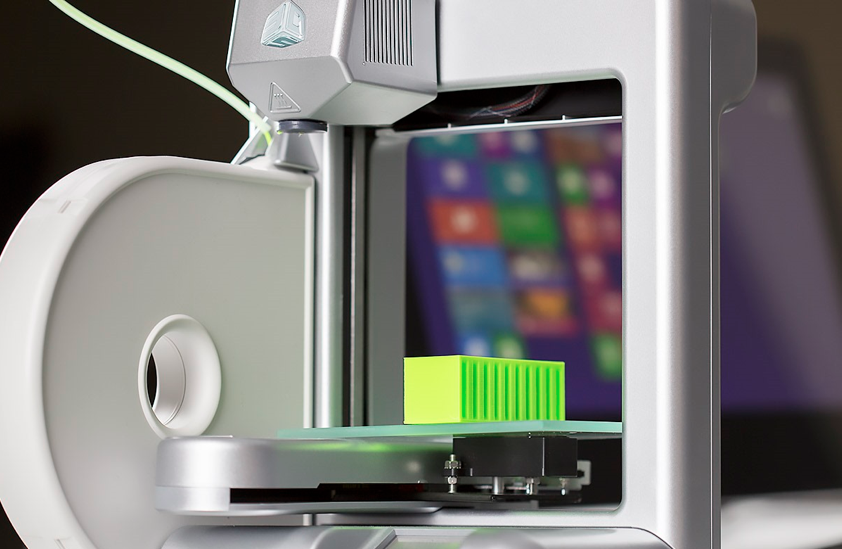
A Microsoft já havia anunciado que o Windows 8.1, próxima atualização de seu sistema operacional, vai oferecer suporte a impressoras 3D. Em nota oficial publicada por um engenheiro da empresa, Gavin Gear, a Microsoft explica a importância deste serviço e como funcionará a relação entre o sistema operacional novo e as tecnologia em ascenção de 3D.

screen_shot_2013-08-23_at_1.36.17_pm

Segundo Gear, o modo de impressão 3D atual tem alguns problemas, como perda de dados na exportação dos modelos, falta de um framework padrão, além da necessidade de se utilizar diversos aplicativos em um mesmo processo. Com isto, o fluxo de trabalho fica complicado para o usuário comum e mais voltado para quem tem conhecimento na área.

Para o Windows 8.1, havia uma lista de metas a serem alcançadas com este suporte: garantir uma experiência de alta qualidade para apps, tornar mais facil adição de impressão 3D aos seus aplicativos, gerar compatibilidade uniforme entre as impressoras, definir um recurso que ofereça todas as possibilidades e dar suporte a aparelhos que já estão no mercado.

tela-de-impressao-3d-no-windows-8

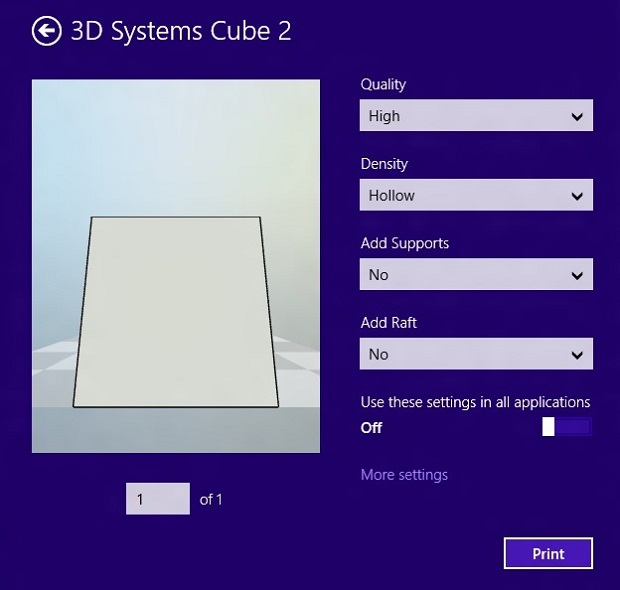
Para resolver estes problemas, a solução foi “simples”: tornar a impressão 3D o mais semelhante possível com a impresão 2D. Então, a Microsoft criou um formato padrão de dados (3MF) e adicionou um sistema bem parecido com a tela de impressão tradicional do Windows com opções voltadas para o 3D, otimizando o desempenho das impressões.
“Esta é uma tecnologia excitante e que está evoluindo rapidamente, ficando acessível para cada vez mais consumidores e profissionais. No Windows, ficamos felizes por fazer parte da evolução desta nova tecnologia e estamos ansiosos para compartilhar com o mundo as novidades quando o Windows 8.1 for lançado”, completou Gear no blog Extreme Windows.

SkyDrive Pro for Office 365

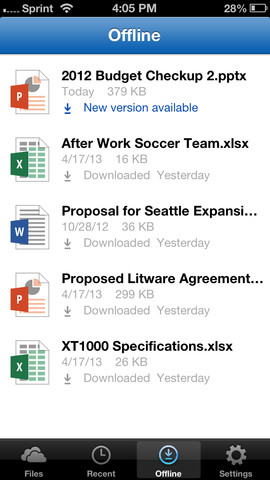
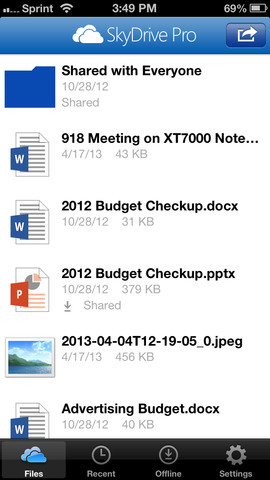
kyDrive Pro é armazenamento em nuvem para os funcionários como parte do Office 365 ou SharePoint Online. Você precisa já ter uma conta SkyDrive Pro para usar este aplicativo. Este aplicativo não suporta implementações on-premise da Pro SkyDrive. Se você armazenar seus arquivos no SkyDrive Pro, eles são apenas um toque de distância com este aplicativo. Facilmente visualizar e compartilhar seus arquivos em seu iPhone e iPad.Envie seus documentos e acessá-los em todos os seus dispositivos. Você receberá toda a segurança e ferramentas que o SharePoint oferece para ajudá-lo a ser mais produtivo no trabalho. Leia mais: Se você não tem certeza se você tem um site SkyDrive Pro falar com sua organização de administração ou departamento de TI. Você deve ser capaz de acessar a conta no navegador usando o seu ID Organizacional.

Esta não é a mesma coisa que o seu SkyDrive.SkyDrive Pro é para seus arquivos de trabalho, enquanto SkyDrive é para todos os seus arquivos pessoais. Se você está à procura de armazenamento para seus arquivos pessoais, confira o SkyDrive para iOS. que está incluídoCaracterísticas • Navegar por todos os seus arquivos do SkyDrive Pro • acessar seus arquivos usados ​​recentemente• compartilhar seus arquivos com seus colegas • Selecione os arquivos para acessar quando você estiver offline • Adicionar mais arquivos para o SkyDrive Pro a partir de seu dispositivo • Abra documentos, fotos e vídeos • Carregar arquivos de outros aplicativos iOS para SkyDrive Pro

Link para baixar https://itunes.apple.com/us/app/skydrive-pro-for-office-365/id655772279?mt=8

Imagens do SkydrivePro IPad


mzl.jtlhqepp.320x480-75mzl.mddfncan.320x480-75

mzl.mdlwzjcb.320x480-75


Mudando de um Android ou iPhone para o Windows Phone

Mudando de um Android ou iPhone para o Windows Phone

switch-concept-iphone-and-android

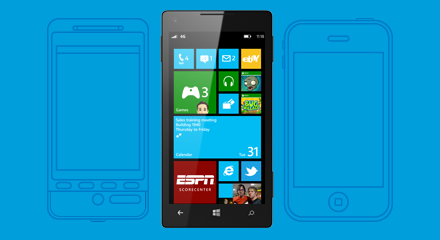
Então, você tomou uma decisão e resolveu tentar um smartphone de um tipo totalmente novo, muito bem! Nós projetamos o Windows Phone para que ele seja simples de usar, mas algumas coisas podem parecer bem diferentes no início. Aqui, nós cobriremos alguns conceitos básicos e, se você precisar de mais, o Guia de Início Rápido é um bom lugar para iniciar. Para obter dicas mais aprofundadas, verifique as Dicas e truques do Windows Phone.

O que eu posso levar comigo?

Você poderá transferir a maior parte do seu conteúdo — contatos, calendários, músicas, documentos e fotos — para o seu Windows Phone.

Para obter instruções, leia um desses tópicos:

Atualizando a partir do Windows Phone 7? Veja como fazer a troca.

O que é tão diferente?

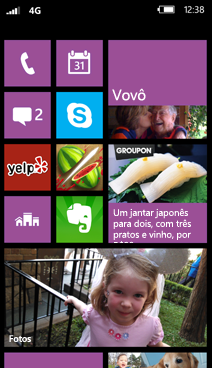
Nova Tela Inicial. Você pode fixar quase tudo na Tela Inicial do seu Windows Phone e personalizar a cor, o tamanho, e a localização dos seus Live Tiles. Um rápido movimento para a esquerda leva você para uma exibição de todos os seus aplicativos.

general-screen-start-screen


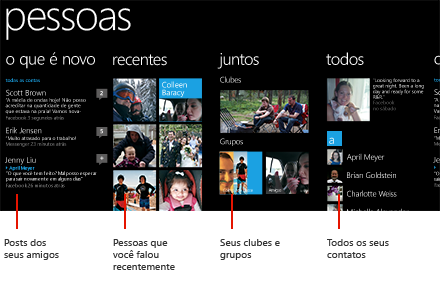
Hubs. O Hub Pessoas serve para todas as suas conversas, no Facebook e Skype a partir do telefone. O Hub Fotos serve para ver e compartilhar fotos. Além disso, há os JogosOffice, eMúsica + Vídeo.

people-concept-hub

Excelência incorporada. O Windows Phone tem muitos dos mesmos aplicativos que você usava em seu telefone antigo. Ele também tem uma série de itens legais incorporados. Para citar apenas três: Espaço da criança é um lugar em seu telefone, onde seu filho pode brincar com as coisas que você escolher; Microsoft Office Mobile é o seu escritório móvel; e Localizar meu telefone que pode fazer tocar, bloquear, apagar o conteúdo ou localizar um telefone perdido.

basics-screen-kids-corner

Veja mais recursos do Windows Phone

Fonte: windowsphone.com

Windows Phone é o segundo sistema operacional mais usado na América Latina

A gigante de Redmond está comemorando o salto do Windows Phone na América Latina. O sistema operacional das janelas quadradas conseguiu superar o iOS em market share e agora figura em segundo lugar, de acordo com o último relatório do IDC.

Em destaque, o comunicado da Microsoft destaca a superação da plataforma no México, onde o Windows Phone é, pela segunda vez consecutiva, a mais utilizada. Na Colômbia, o Windows Phone está presente em 25,6% do mercado. Entretanto, não houve divulgação de dados precisos para o Brasil, mas a empresa destaca que o sistema também é o segundo mais utilizado por aqui, além de Argentina e Chile.

A Microsoft destaca que manter o Windows Phone em segundo lugar era um desafio que topou ainda no Mobile World Congress, um dos principais eventos de telefonia móvel que aconteceu em fevereiro desse ano. De qualquer forma, é um fato atribuir essa vitória à Nokia: ao menos no Brasil, é bem raro ver smartphones com Windows Phone de outra fabricante.

É importante também considerar que o Windows Phone só alcançou essa posição por ter aparelhos baratos, com ajuda da grande desova de aparelhos antigos. Lumia 520 e Lumia 620 estão fazendo muito sucesso no mercado pelo fato de serem baratos e possuírem uma usabilidade tão fluida quanto a de um aparelho de R$ 2 mil. Isso é difícil de encontrar no Android, em que smartphones de baixo custo normalmente são bem ruins e travam bastante. A parcela de usuários de smartphones high-end do Windows Phone é baixa, de forma que essa categoria ainda está muito longe de competir com Android e os Samsung Galaxy da vida.

Parece que a Microsoft está colhendo os frutos da parceria com a Vivo, mas ainda é preciso se esforçar muito para conquistar de verdade os consumidores: o povo quer Instagram, Candy Crush Saga e outros aplicativos populares que não estão disponíveis na Windows Marketplace. Talvez esses números estimulem os desenvolvedores a portarem seus apps para a plataforma.

Fonte: Tecnoblog

Magento mobile

Por Magento Mobile?
Ver recurso em ação!

  • Integração Storefront SeamlessCom o novo administrador Magento-móvel, você vai trazer a potência funcional do Magento eCommerce para o seu canal de comércio móvel, incluindo a plena integração com o catálogo de sua loja, check-out, inventário, relatórios e muito mais!
  • Gerenciar vários dispositivos

    Gerenciar múltiplos dispositivosFacilmente gerenciar vários dispositivos com uma única instalação. Estender facilmente a sua presença móvel para os dispositivos iPhone, iPad e Android.

  • Aborrecimento inscrições gratuitas

    Aborrecimento inscrições gratuitasApoiar um aplicativo nativo pode ser demorado e tedioso, por isso conseguimos a apresentação e ciclo de vida de suporte. Nós gerenciar a complexidade de aplicativos móveis para que você possa se concentrar no seu negócio!

  • Totalmente personalizável

    Totalmente personalizávelImplantar novos recursos específicos do dispositivo e temas de marca com apenas alguns cliques. Atualizar rapidamente as cores ea aparência do seu aplicativo com o celular novo administrador Magento, mesmo depois que os clientes fizeram o download de seu aplicativo.

  • Envolver os seus clientes

    Envolver os seus clientesAbordagem custo-eficiente do Magento permite que você traga-in-class melhor experiência móvel aos seus clientes sem o alto preço.Pague apenas para os recursos e dispositivos que você quer enquanto Magento lida com a manutenção contínua do seu aplicativo no iTunes e mercados Android.

Mais Informações sobre Plano de Hospedagem Magento  https://www.loucosporti.com/hospedagem-de-sites/loja-virtual-magento/

Hospedagem loja virtual Com SSL Grátis

O que é o Magento ?

O Magento é uma ferramenta para administração de loja virtual, ideal para sites de comércio eletrônico de grande porte e recomendada para usuários intermediários ou avançandos que desejam um sistema robusto, completo e com alta capacidade de customização e configuração.

Vantagens do Magento:
Gerenciamento dos pedidos;
Comparação de produtos;
Templates personalizados;
Lista de desejos;

Módulos para pagamento e de entrega pré-configurados;

Diferenciais

 Painel de Controle Cpanel em Português
 256MB Memoria do PHP
 WebMail em Português
 AWStats – Estatísticas de acesso
 E-mail corporativo e domínio próprio – 10 Contas
 Servidor POP3/SMTP/IMAP
 Nginx
 SSL Incluso*  (IP Dedicado Não esta incluso  – Custo do IP Dedicado R$10,00)

Mais Informações sobre esse Plano https://www.loucosporti.com/hospedagem-de-sites/loja-virtual-magento/

Windows 8.1 Preview

Seja um dos primeiros a experimentá-lo

O Windows 8.1 – uma atualização gratuita para o Windows 8 – será lançado no final deste ano, e uma versão pré-lançamento está disponível para você experimentar. OWindows 8.1 permite que você personalize seu computador de maneiras diferentes, além de oferecer novos aplicativos e serviços.

A instalação do Windows 8.1 Preview é recomendada para usuários avançados. Se você não souber ao certo se ela é adequada no seu caso, leia as Perguntas frequentes.

http://windows.microsoft.com/pt-br/windows-8/preview-download  


Pesquise uma vez e chegue lá.

Uma única pesquisa fornece resultados do seu computador, dos aplicativos e da Internet. Veja os resultados de uma forma limpa e bonita, permitindo que você encontre o que procura e inicie seus aplicativos. É só pesquisar, clicar e realizar. Encontre uma música e comece a ouvir, ou encontre um vídeo e assista sem perder tempo. Tecnologia Bing.

Resultados de pesquisa no Windows 8.1 Preview

Novos aplicativos que você vai adorar

Uma página de aplicativos na Windows Store
Windows

Deixe-o com a sua cara

Fotos pessoais exibidas em um protetor de tela do Windows 8.1 Preview

Configure uma apresentação em seu protetor de tela escolhendo suas fotos favoritas. Na Tela inicial, organize tudo do seu jeito. Escolha entre mais tamanhos de bloco, mais cores e mais telas de fundo, incluindo telas de fundo animadas.

SkyDrive
Windows 8.1 Preview