Do Google Apps ao Microsoft Office 365: lições aprendidas

Ao mudar do Google Apps para o Microsoft Office 365, você terá tanto boas quanto más surpresas. Mas, no geral, os aplicativos Web da Microsoft fazem a migração valer a pena

Eu fui cliente do Google Apps for Business por muito tempo. Eu usava para o larryseltzer.com, que uso tanto para fins profissionais quanto pessoais. Quando eu mudei da hospedagem tradicional e do e-mail POP/SMTP para o Google Apps, achei um ótimo negócio – eu tinha todas as funções básicas gratuitamente. Elas incluíam Gmail, Google Calendar, Google Sites e Google Docs, e era tudo pesquisável pela ferramenta de busca Google.

Muito mudou de lá pra cá. O Google Apps melhorou, embora não notoriamente. A competição, que é a Microsoft, não ficou parada. Na verdade, a oferta de nuvem da Microsoft, o Office 365, é, claramente, mais poderosa e sofisticada do que o Google Apps para necessidades de negócios, especialmente de grandes empresas.

Recentemente, eu defendi o caso de uma mudança do Google Apps para o Office 365. Agora, quero compartilhar o que eu aprendi com essa migração.

Migrar meus cinco usuários – três reais e dois testes – demorou cinco dias.

O primeiro dia foi consumido por ações padrões e necessárias, como a migração de servidores DNS; o segundo dia envolveu lidar com um bug obscuro que encontrei. Grande parte do resto do tempo foi gasto migrando e-mail, calendário e contatos.

Depois de deixar o Google Apps, eu aprendi muito do que é possível realizar com o Office 365, seus aplicativos web em diversos navegadores e o suporte móvel. A parte móvel é especialmente complicada. No final, depois de decidir qual empresa era mais ilusória, ficou claro para mim que a Microsoft oferece melhor suporte móvel do que o Google. A Microsoft ainda tem grandes buracos no suporte móvel, mas parece funcionar muito bem.

Algumas pessoas discordam de mim nesse aspecto, mas não acho o Google Sites um produto muito útil e, se comparado ao SharePoint, da Microsoft, é tão pequeno que fica quase invisível. As diferenças entre o Google Apps (anteriormente conhecido como Google Docs) e o Microsoft Office não são mais tão grandes quanto antes, mas ainda são substanciais.

Estou feliz por deixado o Google Apps? Sim, mesmo tendo encarado alguns problemas na migração. Imagino que nenhuma migração desse tipo ocorra sempre completamente de acordo com o plano. Continue lendo para aprender com meus tropeços – e algumas felizes descobertas.


Contas do Windows e Office 365  não se misturam

A Microsoft precisa coordenar melhor as contas Windows e Office 365. Mais de uma vez, tive problemas relacionados à distinção entre minha conta Windows e minha conta Office 365. A conta Windows, anteriormente conhecida como Live (e Passport, antes disso), é um sistema de identidade distinto do usado pelo Office 365.

Alguns dos meus problemas de migração foram relacionados a essa incomum situação que apresentei: Meu Windows ID era o mesmo endereço pessoal de e-mail que usei no meu domínio Office 365. A confusão causou um atraso de 24 horas na configuração do domínio Office 365 e pude apenas fazê-lo com ajuda do suporte da Microsoft. Tive de cancelar meu Windows ID e criar um novo e, mesmo assim, eu tive a impressão de que o sistema não está preparado para essa circunstância e que o pessoal de operações teve de fazer algum tipo de ajuste manual.

Existem diversas outras circunstâncias em que você poderia querer usar seu Office 365 ID em vez do seu Windows ID: para acessar em um sistema Windows 8 ou Windows Phone, por exemplo. Mas, a não ser que o sistema Windows esteja em domínio gerenciável, você vai precisar usar um Windows ID para fazer login e depois fazer login separado no Office 365. Não é um grande incomodo, mas me parece errado e alguns usuários certamente irão passar pela mesma confusão que eu.


iOS é cidadão de segunda-classe e Android e BlackBerry, de terceira

O sistema operacional de smartphone Windows Phone faz um ótimo trabalho lidando com os aplicativos do Office 365 e com o Office Hub (o Hub é um aplicativo que permite que o usuário acesse documentos no SkyDrive e no SharePoint para pequenas alterações). Tentar usar o Office 365 em um dispositivo iOS é, surpreendentemente, não tão fácil. Mas não é tão difícil quanto se pode imaginar. Primeiro, o Exchange ActiveSync dá acesso completo ao e-mail, calendário e contatos em aplicações padrão do iOS. O mesmo acontece em dispositivos Android e BlackBerry. Mas os usuários iOS também têm o aplicativo SharePoint Newsfeed, e terão, nos próximos meses, um aplicativo para o SkyDrive. Curiosamente, o Windows 8 ficou para trás no suporte ao Office 365 e vai receber um aplicativo para o SKyDrive junto com o iOS.

A Microsoft parece estar pondo esforços extra para usuários iOS também no navegador. Na imagem, meu e-mail Office 365 em um Samsung Galaxy S4 e em um iPhone 5. Usuários Android ainda acessam a antiga interface Outlook Web Access, que já não é muito utilizável em um PC desktop. Usuários iOS acessam a moderna interface Outlook.com móvel. Isso acontece mesmo no Chrome, nos dois sistemas operacionais: o Chrome no iOS acessa a nova interface, o Chrome no Android acessa a antiga interface.

A Microsoft disponibiliza aplicativos Lync, OneNote e SkyDrive para Android e existem diversos aplicativos terceirizados para preencher os vazios, por exemplo, suporte para SharePoint. E a Microsoft anunciou, recentemente, aprimoramentos nos aplicativos web para tablets Android, para permitir a edição de documentos por meio de suporte à versão móvel do navegador Chrome. Mas, por enquanto, suporte ao navegador no Android é etapa inferior.

Oficialmente, o SharePoint 2013 suporta iOS 5.0 ou mais recente e Android 4.0 ou mais recente. Para rodar vídeo, é necessário iOS 6.0 e Android 4.1, e o suporte para Office Web Apps no iOS 5.0 é “limitado”.

Exchange ActiveSync por si só vale a troca

Um dos eventos que apressaram minha decisão de migrar do Google Apps para o Office 365 foi a decisão do Google de restringir o suporte ao Exchange ActiveSync (EAS) aos clientes pagos.

Isso afetou muita gente da maneira errada. As alternativas sugeridas pelo Google – IMAP, CalDAV e CardDAV – não são difíceis de configurar, mas não funcionam tão bem. A implementação CalDAV do Google, por exemplo, não permite que você convide outro usuário para um evento no calendário.

Nem mesmo o fato de eu ser um cliente pagante me impediu de ser afetado – a Microsoft mudou os aplicativos de e-mail, calendário e contatos do Windows 8/RT para colocar todos os usuários Google em uma lista negra para acesso do EAS. A Microsoft oferece formas alternativas para sincronizar e-mail e contatos com o Windows 8/RT. Para o calendário, o conselho oficial da Microsoft é usar o Outlook.com.

Ambos Google e Microsoft se mostraram pouco prestativas neste episódio – mas eu não estava preparando para largar os dois. Decidi que queria ter suporte EAS e o Office 365 era a forma de conseguir. Desde que configurei o Office 365, me conectei via Windows 7 e 8, Windows Phone, iPad e iPhone, smartphones Android 2.3 e 4.2 e um tablet Android 4.1, sem problemas.

Houve um bônus inesperado: O EAS oferece algumas ferramentas básicas de gerenciamento de dispositivo móvel (MDM) e o Office 365 permite usa-las. É possível configurar passcodes complexos de usuário, forçar o bloqueio de um aparelho depois de um número determinado de tentativas fracassadas de conexão, e usar outras medidas para melhorar segurança. Esses são os tipos de funções de segurança que os usuários amam odiar, mas na ausência de uma assinatura de um produto MDM completo, isso pode ajudar bastante. (Para ser justo, o Google Apps permite que os administradores apaguem, remotamente, dispositivos que tenham sido acessados pelo EAS.).

Fonte: http://itweb.com.br/
Microsoft lança o Surface 2 e Surface Pro 2

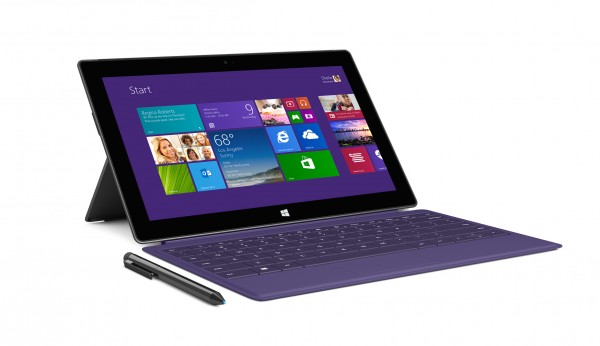
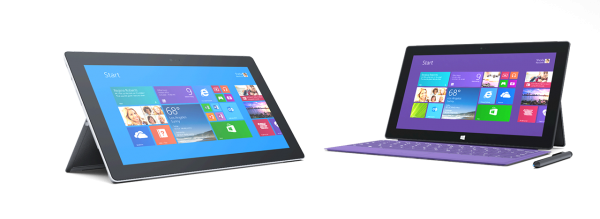
surface-2-600x219A Microsof anunciar a segunda geração de seus tablets. Surface 2 e Surface Pro 2 parecem idênticos aos seus antecessores do lado de fora, mas ganharam boas novidades por dentro. A empresa ainda melhorou os teclados, vendidos separadamente, e mostrou a Power Cover, um teclado que possui bateria integrada para aumentar a autonomia dos tablets.

Surface 2


O Surface 2 ficou mais leve e fino que o antecessor, Surface RT. Ele traz o novo processador Nvidia Tegra 4 e consequentemente roda Windows RT, a versão do Windows compilada para chips ARM. Os novos tablets virão com o Office 2013 RT pré-instalado. Segundo a Microsoft, a bateria chega a durar até 10 horas.

A tela de 10,6 polegadas ganhou um belo upgrade na resolução, indo de 1366×768 pixels para 1920×1080 pixels. Há uma câmera traseira de 5 MP e uma câmera frontal de 3,5 MP; ambas são capazes de capturar vídeos em 1080p e foram aprimoradas para funcionar melhor em condições de baixa iluminação.

A kickstand, base de apoio do Surface 2, agora possui duas posições: a original, que deixa ele em pé, pronto para ser usado como laptop; e a nova, em que o tablet fica mais inclinado, para ser apoiado na mesa ou no colo. O leitor de cartões microSD continua lá e a porta USB foi atualizada para o padrão 3.0, o que quadruplicou a velocidade de transferência de arquivos.

Ele começa a ser vendido a partir do dia 22 de outubro por US$ 449 no modelo de 32 GB. Haverá ainda uma opção com 64 GB de armazenamento interno. O antigo Surface RT poderá ser comprado por US$ 349.


Surface Pro 2 tem bateria melhor e mais desempenho

microsoft-surface-pro-2-600x346

O híbrido de tablet com notebook de verdade é o Surface Pro 2, que passa a trazer um Core i5 de quarta geração. A Microsoft diz que conseguiu melhorar a duração da bateria em até 60% em relação ao primeiro Surface Pro (embora não divulgue a autonomia em horas). Ainda precisamos dos testes, no entanto, se esse número for comprovado no uso diário, é uma boa notícia.

Com o novo processador, o Surface Pro 2 ficou 20% mais rápido que o antecessor, enquanto o desempenho gráfico aumentou 75%. A Microsoft afirma que ele é mais rápido que 95% dos notebooks vendidos hoje no mercado. A tela de 10,6 polegadas continua sendo Full HD, mas tem 46% mais precisão na reprodução de cores, segundo a empresa. E ele será mais silencioso também.

A nova geração do Surface Pro também começará a ser vendida em 22 de outubro, quase uma semana após o lançamento mundial do Windows 8.1. O modelo mais simples, com 4 GB de RAM e 64 GB de armazenamento interno, será vendido por US$ 899. Você poderá comprar um modelo com até 8 GB de RAM e 512 GB de memória flash, desde que esteja disposto a gastar até US$ 1.799.

Tem alguns brindes: quem comprar um Surface Pro 2 ganhará um ano de ligações gratuitas pelo Skype, acesso ilimitado aos hotspots Wi-Fi do Skype e 200 GB de espaço no SkyDrive por dois anos. A oferta também é válida para o Surface 2, com processador ARM.

Outlook.com agora tem IMAP

Outlook.com agora tem IMAP New-Outlook-2Estamos felizes em anunciar a disponibilidade imediata do IMAP (e OAuth) para Outlook.com. Outlook.com já suporta melhor conectividade de e-mail do setor com o Exchange ActiveSync (EAS), que está disponível na maioria dos smartphones e tablets, incluindo o Windows Phone, iOS e dispositivos Android, bem como o Windows 8 Correio aplicativo e Outlook 2013. Com o anúncio de hoje, agora temos uma experiência mais rica e-mail através de dispositivos e aplicativos, incluindo aqueles que não usam EAS, como o Mac Mail e Thunderbird em um Mac.

Por IMAP?

Enquanto acreditamos que o EAS é o protocolo mais robusto para ligar para o seu e-mail, com a sincronização em tempo real e bateria superior e eficiência da rede, ainda há alguns dispositivos e aplicativos que não fizeram a atualização para o EAS. Como um protocolo mais antigo, IMAP é amplamente apoiada em feature phones e outros clientes de email, como aqueles em um Mac. Ouvimos o seu feedback alto e claro que isso era importante.

Além de oferecer conectividade do dispositivo mais completo, IMAP (junto com OAuth) dá oportunidades aos desenvolvedores criar clientes e serviços que oferecem cenários de valor agregado em cima de seu e-mail Outlook.com de terceiros. Estamos entusiasmados para lançar o primeiro conjunto de serviços que hoje integram com Outlook.com, e estamos ansiosos para compartilhar muitos mais no futuro.

Novos e únicos cenários que se acumulam em sua caixa de entrada do Outlook.com

TripIt, Peneire, Fatia, heterogéneo * grupo, Unroll.me, OtherInbox e Context.IO aproveitaram novo recurso IMAP Outlook.com ‘s e estão lançando atualizações de hoje, que permitem que os seus aplicativos e serviços de integração com seu e-mail Outlook.com . Nós vamos ter muitos mais para compartilhar no futuro próximo. Se você está construindo uma aplicação que quer integrar com Outlook.com, nós fornecemos mais detalhes no final deste post sobre como começar.

Fonte: Blog do Office

Microsoft aumenta espaço do Skydrive Pro de 7 GB para 25 GB

A Microsoft vai aumentar o espaço disponível para os usuários do SkyDrive Pro. O limite, que era de 7 GB, agora é de 25 GB. A mudança, anunciada nesta quarta-feira (28) é uma resposta às melhorias oferecidas por concorrentes, como o Box, que oferece 10 GB para os usuários.

skydrive-android

O aumento do espaço só está disponível para usuários do SkyDrive Pro. Quem possui o SkyDrive grátis continua com espaço antigo. Segundo a Microsoft, isso significa um espaço total de pelo menos 50 GB, já que a capacidade oferecida para o e-mail é a mesma.

Também é possível comprar mais espaço: cada 1 GB de armazenamento extra custa US$ 0,20 (cerca de R$ 0,50) por mês, até o máximo de 100 GB, que é o limite do serviço.

3348sdp_admin_storagemanagement_1png-550x0


O SkyDrive também recebeu novos recursos. A partir de agora é possível identificar os arquivos que são compartilhados com cada usuário e o limite de tamanho de arquivo para upload é de 2GB. Estas mudanças são uma forma de incentivar os usuários Microsoft.

Fonte: Engadget

Office Mobile para Office 365 para Android

officemobileMicrosoft Office Mobile é o suplemento oficial do Office otimizado para seu telefone Android.É possível acessar, exibir e editar seus documentos do Microsoft Word, do Microsoft Excel e do Microsoft PowerPoint de qualquer lugar.Os documentos parecem com os originais graças ao suporte de gráficos, animações, elementos gráficos SmartArt e formas.Quando você faz edições rápidas ou adiciona comentários a um documento, a formatação e o conteúdo permanecem intactos.

PRINCIPAIS RECURSOS:
Acesse os documentos de qualquer lugar:
* Nuvem – com seu telefone, é possível acessar os documentos do Office armazenados no SkyDrive, no SkyDrive Pro ou no SharePoint.
* Documentos recentes – o Office Mobile está conectado com a nuvem.Os documentos exibidos recentemente em seu computador ficam prontamente disponíveis em seu telefone no painel de documentos recentes.
* Anexos de email – você pode exibir e editar os documentos do Office anexados às mensagens de email.

Documentos do Office com uma aparência fantástica:
* Documentos com ótima aparência – documentos do Word, do Excel e do PowerPoint ficam ótimos em seu telefone, graças ao suporte de gráficos, animações, elementos gráficos SmartArt e formas.
* Otimizado para telefone – Word, Excel e PowerPoint foram otimizados para a tela pequena de seu telefone.
* Retome a leitura – ao abrir um documento do Word do SkyDrive ou do SkyDrive Pro em seu telefone, ele retoma automaticamente no local onde você parou a leitura, mesmo se você tiver exibido o documento pela última vez em seu PC ou tablet.
* Modos de exibição de apresentação – o modo de exibição Navegador de Slides no PowerPoint permite que você navegue pelos slides com mais rapidez, enquanto as anotações do orador ajudam você a praticar sua apresentação.

Faça edições rápidas e compartilhe:
* Os documentos permanecem intactos – a formatação e o conteúdo permanecem intactos quando você edita documentos do Word, do Excel ou do PowerPoint em seu telefone.
* Criar – Você pode criar novos documentos do Word e do Excel em seu telefone.
* Comentários – você pode revisar comentários feitos em documentos do Word e do Excel em seu telefone e adicionar seus próprios comentários.

Requisitos:
* É necessário ter uma assinatura válida do Office 365 para usar este aplicativo. Os planos válidos incluem: Office 365 Home Premium, Office 365 Small Business Premium, Office 365 Midsize Business, Office 365 Enterprise E3 e E4 (Enterprise e Government), Office 365 Education A3 e A4, Office 365 ProPlus, Office 365 University e assinaturas de avaliação do Office 365

OBSERVAÇÃO: se você não tiver uma assinatura do Office 365, poderá comprar o Office 365 Home Premium em http://www.office.com. Com o Office 365 Home Premium, você também recebe a versão mais recente do Office para até cinco PCs, Macs e tablets com Windows. Além disso, recebe mais 20 GB de armazenamento em nuvem do SkyDrive e Minutos Skype para o mundo***.
* Exige o Android OS 4.0 ou mais recente.

* É necessário ter o Microsoft Office 2013 em um PC para usar recursos como documentos recentes e retomar leitura.
**É obrigatório ter uma conta do Office 365 e a configuração. É obrigatório ter uma conexão de dados. Aplicam-se as taxas de limites de armazenamento e operadora.
***O armazenamento no SkyDrive e os Minutos Skype para o mundo não estão disponíveis em todos os mercados.
Para obter mais informações, acesse: http://www.office.com/mobile

Palavras-chave:
“Word, Excel, PowerPoint, Office, Microsoft Office, Office Mobile, planilha, apresentação, Office 365”

Link para baixar https://play.google.com/store/apps/details?id=com.microsoft.office.officehub&hl=pt_BR

Office Mobile para telefones Android

Estamos muito contentes que o Office Mobile para telefones Android está disponível em os EUA hoje. 365 assinantes escritório será capaz de baixar o aplicativo na loja Google Play e ativá-lo. O lançamento deste aplicativo mostra que estamos comprometidos em continuar a oferecer valor adicional para 365 assinantes do Office. Office 365 assinantes poderão agora acessar, visualizar e editar documentos do PowerPoint Word, Excel e com telefone, iPhone e Android telefones com Windows. 

Estou disposto a dar mais alguns detalhes sobre o Office Mobile para telefones Android, e responder a algumas perguntas que você possa ter.

Se você ainda não é um 365 assinante do Office, você pode visitar www.office.com para aprender mais sobre o Office 365 e se inscrever para um teste gratuito de 30 dias.

Assinar em

Ao inscrever-se para o Office Mobile para celulares Android, você pode usar uma conta do Microsoft associado ao Office 365 Home Premium ou o Office assinatura University 365 ou uma conta Organização para todas as outras 365 contas do Office. Você pode encontrar a lista completa do Office elegível de 365 assinaturas, mais adiante neste post do blog. Não se preocupe se você tem dois tipos de contas. Você pode acessar locais de armazenamento em nuvem, por exemplo SkyDrive e SkyDrive Pro, depois de assinar-in.

Microsoft compra divisão de dispositivos e serviços da Nokia por R$ 11,7 bilhões

ms-nokia-ballmer-elop

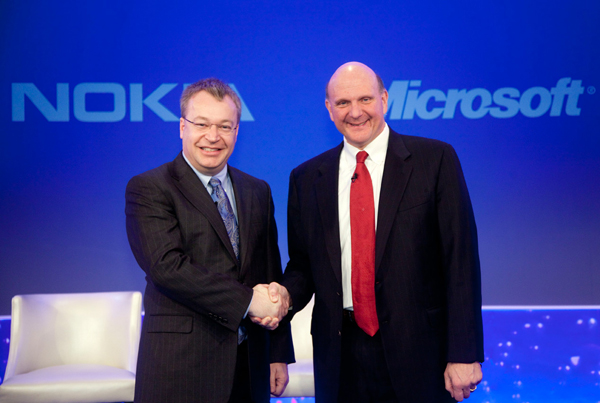
É isso mesmo que você está lendo. Uma carta aberta dos CEOs das duas empresas informa que a gigante de Redmond comprou a divisão de dispositivos e serviços da Nokia. Isso significa que aquela famosa fabricante finlandesa de celulares não é mais independente e agora faz parte da Microsoft. O acordo foi firmado em 3,75 bilhões de euros, o que equivale algo em torno de 11,7 bilhões de reais.


Essa jogada já era prevista há algum tempo. O Windows Phone nunca foi uma plataforma de muito sucesso, e a escolha da Nokia pelo caminho das janelas trouxe resultados financeiros que não agradaram investidores. O crescimento foi grande, mas não significativo para a Nokia reconquistar o mercado perdido pelo crescimento do Android e iOS.

O acordo

A Microsoft não está comprando apenas a divisão de smartphones da Nokia, mas também a divisão de telefones mais simples. Isso significa que telefones da linha Asha agora também são propriedade da Microsoft. As empresas garantem que a produção de telefones mais simples irá continuar.

Aproximadamente 32 mil funcionários deverão ser transferidos para a Microsoft. A empresa se comprometeu a criar um data center na Finlândia, que servirá como base de conectividade para os serviços Microsoft na Europa.

A Microsoft também irá pagar mais 1,65 bilhão de euros pelas propriedades intelectuais (patentes etc.) da Nokia. Elas estarão em posse pela Microsoft por um período de 10 anos a partir do momento em que o acordo for concluído. A Nokia também terá livre uso das patentes da Microsoft durante o período, permitindo que a empresa utilize-as para aprimorar o serviço de mapas HERE.

Stephen Elop, agora deixa de ser CEO da Nokia para ser vice-presidente da divisão de Dispositivos & Serviços da Microsoft. Apesar do novo emprego, Elop não é novo na casa: antes de assumir a Nokia ele já foi o presidente da linha de produtos corporativos da Microsoft. Outros funcionários do alto escalão da Nokia também serão transferidos para a Microsoft.

Apesar de toda essa compra, a Nokia não deixa de existir. A divisão de infraestrutura Nokia Solutions and Networks (antiga Nokia Siemens; atualmente conhecida como NSN) continua do jeito que está e não faz parte do acordo.

Fonte: tecnobolog

SkyDrive Pro aumenta armazenamento e facilidade de compartilhamento

SkyDrive Pro é armazenamento em nuvem para os negócios. É o lugar onde os funcionários podem armazenar, sincronizar e compartilhar seus arquivos entre vários dispositivos com facilidade e segurança. Com o SkyDrive Pro você pode colaborar com outras pessoas em tempo real e editar documentos de praticamente qualquer lugar através de um navegador da Web usando o Office Web Apps. Acessar seus arquivos a partir de vários dispositivos (incluindo o Windows Phone, Windows 8, iOS e dispositivos Android) é uma moleza com nativa Pro SkyDrive eo Office aplicativos móveis. Não só SkyDrive Pro entregar as experiências de usuários sem atrito que os empregados esperam em uma solução de sincronização de arquivos, é apoiado por uma plataforma que fornece gerenciamento de força industrial conteúdo, compliance e controles de gerenciamento de conteúdo.

Estamos melhorando continuamente o serviço SkyDrive Pro. Os novos SkyDrive Pro aplicativos já estão disponíveis na janela da loja e App Store . Hoje, temos o prazer de anunciar três novas melhorias significativas para o SkyDrive Pro para assinantes empresariais do Office 365 – para ajudá-lo a ser mais produtivo:

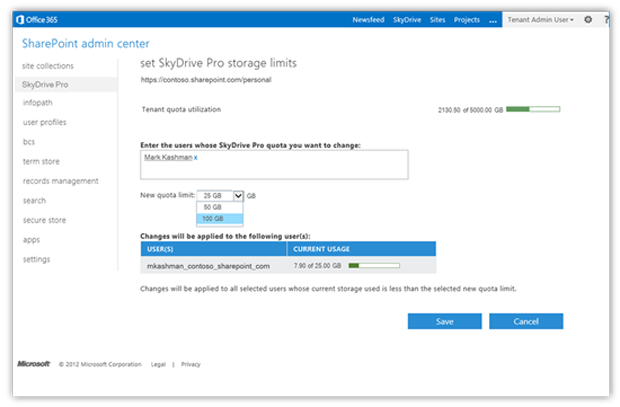
  • Cada usuário agora recebe 25 GB de espaço de armazenamento SkyDrive Pro (acima de 7 GB).
  • Agora você pode aumentar SkyDrive Pro armazenamento dos usuários para além do padrão de 25 GB, até 50 GB e 100 GB.
  • Com o novo Compartilhados Comigo visualizar, você pode facilmente encontrar documentos outras pessoas compartilharam com você.

Tamanhos de caixa de correio do Exchange Online estão dobrando de tamanho

O tamanho das caixas postais de usuários em todo o Exchange Online e planos de serviços do Office 365 está dobrando. A partir de hoje, o atual 25 GB de armazenamento de caixa de correio está a aumentar para 50 GB. Com este aumento até mesmo os usuários mais ativos e-mail não tem que se preocupar com limitações de tamanho da caixa-Temos coberto! Não há aumento de preços associados a esta mudança. Nosso duplicação do seu armazenamento de caixa de correio é simplesmente parte de nossa promessa de fornecer continuamente valor aos nossos clientes do Office 365.

Você não precisa fazer nada para tirar proveito deste novo tamanho da caixa postal. Seu tamanho da caixa postal será automaticamente aumentada. O aumento começa a rolar para fora aos clientes hoje e continua até novembro.

Este aumento a uma caixa de correio de 50 GB por usuário benefícios Exchange Online e planos de serviços do Office 365, incluindo: Troca Online Plan 1, Office 365 Small Business, Midsize Business, Enterprise E1, Governo G1, Educação e A1. Se você tiver um dos nossos planos de serviços premium (de câmbio Plano Online 2, Office 365 Empresa E3 e E4, Governo G3 e G4, Educação A3 e A4), você já desfrutam de armazenamento de e-mail ilimitado através de seu arquivo pessoal, mas agora sua caixa de correio principal padrão tamanho está aumentando para 50 GB. Caixas de correio de usuários de quiosques estão dobrando de tamanho, também, a partir de 1 GB a 2 GB.

Além de dobrar o armazenamento na caixa de entrada principal de seus usuários, que já aumentou o tamanho de outras caixas de correio para ajudá-lo a trabalhar ainda mais produtiva. Caixas de correio compartilhadas e caixas de correio recursos são tanto aumentando para 10 GB (mais que o dobro), assim você terá espaço de sobra para armazenar tudo que você precisa para seus projetos e colaborações. O tamanho de caixas de correio do site permanece inalterado.

Aqui está um resumo dos novos tamanhos de caixa de correio por plano:

Usar o Word Mobile

Precisa revisar um documento do Microsoft Word que alguém enviou por email? Ou talvez inclusive fazer uma pequena alteração ou adicionar um ou outro comentário? Você não precisa esperar até estar de volta ao seu computador. Com o Microsoft Word Mobile, é possível abrir, editar e inclusive criar novos documentos do Word diretamente no seu telefone. Basta ir ao Hub do Office para começar.

office-screen-word-document


Para abrir um documento do Word

  1. Na lista Aplicativos, toque em Office ícone do Office.

  2. Siga um destes procedimentos:

    • Em Locais, toque no local onde está o documento e depois toque no documento. Pode ser em qualquer um destes locais: seu telefone, em email, no SkyDrive, em um site do Microsoft SharePoint 2010 (ou posterior) ou em um site do SharePoint Online, que está disponível com o Microsoft Office 365.
    • Mexa até Recente e toque em um documento que abriu recentemente.
    • Toque em Pesquisar ícone de pesquisa. Na caixa Pesquisar, comece a digitar o nome do documento e depois toque nele quando for exibido.

Observações

  • O Word Mobile não suporta todos os recursos do Microsoft Word 2010 ou posterior. Se um documento tiver conteúdo não suportado, ainda é possível abri-lo no telefone. Contudo, o conteúdo não suportado não será exibido, e você pode não conseguir editar o documento.
  • Procurando por um documento que já abriu no email? Simplesmente vá até Locais, toque em Email e toque no documento.
  • Para trabalhar em documentos armazenados no SkyDrive, uma conta da Microsoftdeve ser configurada no seu telefone. Para obter mais informações sobre salvar e sincronizar documentos no SkyDrive, consulte Sincronizar documentos com o SkyDrive.
  • Para saber mais sobre trabalhar com documentos que estão em um site do SharePoint ou SharePoint Online, consulte Trabalhar com documentos no SharePoint.

Dicas

  • Você pode copiar textos do seu documento e colá-los em outros arquivos, aplicativos ou mensagens no seu telefone.
  • Se você tiver um documento que usa muito, pode fixá-lo na Tela inicial. No Hub Office, mexa até Recente, toque e segure a apresentação e toque em Fixar na Tela Inicial.

Para criar e salvar um novo documento

  1. Na lista Aplicativos, toque em Office ícone do Office.

  2. Vá até Recente, toque em Novo ícone de Novo documento > Word ou toque em um dos modelos do Word.

  3. Depois de fazer algumas alterações, toque em Mais ícone Mais > Salvar.

  4. Digite um nome na caixa Nome do arquivo e depois toque na lista Salvar em >Telefone ou SkyDrive > Salvar.

Para visualizar diferentes partes de um documento

  1. Toque em qualquer local em um documento, depois toque em Estrutura ícone de Estrutura.

  2. Para acessar uma parte específica do documento, toque em um dos seguintes itens: Parte superior do documento, um nome de seção ou um comentário.

Observações

  • Você pode aumentar e reduzir o zoom pinçando e estendendo os dedos.
  • Quando abrir o documento novamente no seu telefone, irá automaticamente para o local onde estava.

Para adicionar um comentário

  1. Toque em qualquer local em um documento, toque em Editar ícone Editar e depois toque em uma palavra ou em outro local no documento para adicionar um comentário nesse ponto.

  2. Toque em Comentário Ícone Adicionar comentário.

  3. Digite seus comentários. (Se for a primeira vez que você adiciona comentários, será necessário especificar o seu nome de usuário para que as outras pessoas saibam quem editou esse documento. Você pode alterar seu nome de usuário posteriormente tocando em Configurações Ícone Configurações na lista Aplicativos, indo até Aplicativos e então tocando emOffice > Nome de usuário.)

  4. Toque fora da caixa de comentários para concluir o comentário.

  5. Para ver o comentário, toque nele no documento.

Para formatar textos

  1. Toque em qualquer local em um documento, depois toque em Editar ícone de Editar.

  2. Para selecionar o texto que deseja formatar, toque em uma palavra e depois arraste os círculos em cada extremidade.

  3. Toque em Formatar ícone Formatar texto e siga um destes procedimentos:

    • Em Formatar, toque na formatação de texto que você deseja usar. As opções de formatação de texto incluem Negrito ícone de Negrito, Itálico ícone de Itálico, Sublinhado ícone de Sublinhado, Tachado ícone de Tachado, Aumentar ícone Aumentar ou Diminuir ícone Diminuir tamanho da fonte.
    • Em Destaque, toque na cor que você deseja usar para destacar o texto.
    • Em Cor da fonte, toque em uma cor a ser usada no texto.
  4. Para interromper a formatação do texto, toque após o texto selecionado, toque emFormatar ícone Formatar texto e depois toque no ícone da formatação que está em uso para desativá-la.

Dicas

  • Deseja ter o texto formatado enquanto você digita? Toque em Formatarícone de Formatar texto, escolha a opção de formatação que deseja e depois digite.
  • Você pode aplicar mais de uma opção de formatação. Para fazer isso, selecione o texto a ser formatado, toque em Formatar ícone Formatar texto e depois escolha a primeira opção de formatação. Toque novamente em Formatar ícone Formatar texto e escolha a próxima opção de formatação que deseja usar.

Para localizar uma palavra ou expressão

  1. Toque em qualquer local em um documento, depois toque em Localizar ícone de Localizar.

  2. Digite o texto que deseja localizar e toque em Entrar ícone Entrar.

  3. Toque em Próxima ícone Próxima para localizar a ocorrência seguinte.

  4. Para interromper a pesquisa, pressione o botão Voltar ícone do botão Voltar a qualquer momento ou toque em OK em Pesquisa concluída no final.

Dica

Para descobrir em que partes do documento uma palavra aparece, também é possível tocar na primeira instância encontrada dessa palavra e, em seguida, tocar em Localizar ícone Localizar >Enter ícone Enter > Avançar ícone Avançar.

Para enviar um documento por email

  1. Na lista Aplicativos, toque em Office ícone do Office.

  2. Siga um dos procedimentos abaixo para localizar o documento que deseja enviar:

    • Para um documento que você já abriu, vá até Recente.
    • Mexa até Locais e toque no local em que o documento está.
    • Toque em Pesquisar ícone de Localizar e pesquise o documento.
  3. Toque e segure o documento, toque em Compartilhar e depois toque no nome da conta de email.

  4. Adicione o destinatário e outras informações ao email e depois toque em Enviar ícone Enviar email.