Mensagens instantâneas, presença e conferência fornecidas pelo Lync Online do Office 365

mar 28
Mensagens instantâneas, presença e conferência fornecidas pelo Lync Online do Office 365
mar 28
Apresenta uma nova experiência de conexão para os usuários, transformando cada comunicação em uma interação mais colaborativa, envolvente e acessível, de qualquer lugar que estejam. Para TI, os benefícios são igualmente potentes, com um sistema altamente seguro e confiável, que funciona com as ferramentas e os sistemas existentes para um gerenciamento mais fácil, menor custo de propriedade, implantação e migração mais tranquilas e mais opções e flexibilidade.
mar 28
O que é Lync?
O Microsoft Lync apresenta uma nova experiência de conexão para os usuários, transformando cada comunicação em uma interação mais colaborativa, envolvente e acessível, de qualquer lugar que estejam. Para TI, os benefícios são igualmente potentes, com um sistema altamente seguro e confiável, que funciona com as ferramentas e os sistemas existentes para um gerenciamento mais fácil, menor custo de propriedade, implantação e migração mais tranquilas e mais opções e flexibilidade.
Os usuários buscam ferramentas de comunicação que facilitem seu trabalho e estejam disponíveis em qualquer lugar, a qualquer hora, inclusive dentro do contexto de outros aplicativos. O Microsoft Lync 2010 oferece uma única interface que une comunicação de voz, mensagens instantâneas, além de audioconferências, videoconferências e Webconferências em uma oferta mais avançada e contextual.
Localize e se comunique com a pessoa certa A presença avançada, incluindo imagens, pesquisa de habilidades, informações de localização e outros recursos, proporciona aos usuários o contexto necessário para que escolham opções de comunicação inteligentes, incluindo o recurso de mensagens instantâneas integrado. Os usuários podem adicionar e se conectar com usuários de serviços públicos de mensagens instantâneas, como Windows Live, AOL e Yahoo!, e se comunicar com eles usando sua única identidade de trabalho.
Crie um ambiente de trabalho mais interessante ao criar relacionamentos sociaisA avançada experiência do Lync 2010 ajuda os funcionários a fazerem conexões através de tempo e distância com presença aprimorada por imagem, listas de contatos frequentes automática e feeds de atividade para acompanhar os colegas.
Faça de cada interação uma reunião quase cara a cara Transforme qualquer conversa, com a inclusão de compartilhamento de vídeos de alta resolução, aplicativos e áreas de trabalho, e esteja totalmente presente em reuniões, sem fazer a viagem física.
Comunique-se com contexto a partir dos aplicativos do Microsoft Office A experiência visualmente eloquente do Lync 2010 é consistente por todo o Microsoft Office e outros aplicativos corporativos, inclusive ícones de presença codificados por cor, imagens, vídeos de alta resolução e compartilhamento de área de trabalho.
Permaneça conectado praticamente em qualquer lugar Uma única experiência no PC, telefone ou Web significa que os usuários têm a opção de se conectarem de muitos dispositivos.
mar 27
Ao salvar seus arquivos na nuvem, você pode acessá-los em qualquer local, bem como compartilhá-los com a família e os amigos. Para salvar os documentos online com o Microsoft SkyDrive, entre no Office.
Seus arquivos são salvos online em SkyDrive.com e também na pasta do SkyDrive em seu computador; dessa forma, você poderá trabalhar offline, e suas alterações serão sincronizadas quando você se reconectar.

Se não tiver se inscrito em uma conta da Microsoft, clique em Inscreva-se.
fev 22
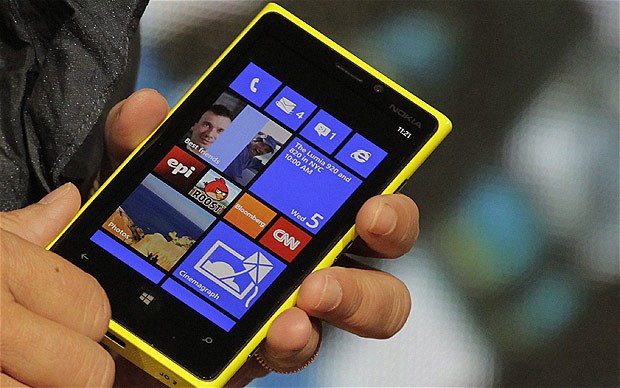
O “top” Lumia 920, oLumia 820 e o “baratinho” Lumia 620. Em uma apresentação comparável a estreia de umblockbuster, dentro de uma luxuosa sala de cinema em São Paulo, Nokia e Microsoftlançaram juntas o Windows Phone 8 no Brasil.
Os novos Lumias já têm preços definidos: o 920 custa R$ 1.999, o 820 chega por 1.599 e o 620 por R$ 899. O evento de apresentação, com demonstrações de todos os smartphones da Nokia e dos principais recursos desta linha, como o carregamento sem fio e as capinhas personalizáveis, marcou a chegada do sistema operacional da Microsoft no país, apesar do discreto lançamento da Samsung nesta última terça-feira (19) e do início das vendas do Lumia 620 no último domingo (17).
Linha Lumia investe em recursos pouco explorados pela concorrência
Ao contrário dos smartphones Android, os aparelhos com Windows Phone 8 não são tão elogiados por suas especificações técnicas. O motivo, no entanto, é nobre: o sistema operacional não exige tanto para rodar com fluidez e estabilidade. Por conta disso, outros quesitos são exaltados pela Nokia, como a câmera e o carregamento sem fio.
O conjunto, presente no Lumia 920, é composto por lentes Carl Zeiss e um sistema mecânico de estabilização de imagem, considerado um dos melhores do mercado, apesar de ter “somente” 8,7 megapixels. O grande segredo é a “tal” tecnologia PureView, capaz de manter uma definição de imagem ótima para um telefone. Além disso, o diafragma com abertura maior e os novos sensores garantem mais entrada de luz, melhorando sensivelmente a qualidade das fotos em ambientes escuros.
O Lumia 920 também chega por aqui com total compatibilidade com a rede 4G (LTE) brasileira. Outro quesito em destaque do aparelho é a sua tela de 4,5 polegadas PureMotion HD+, com resolução equiparável ao iPhone 5 e ao Galaxy, mas com algumas propriedades únicas. O destaque fica para a sensibilidade extra ao toque, capaz de reconhecer comandos com objetos não funcionais aos touchscreens normais, como canetas e luvas.
ambém inédito no mercado é o carregamento sem fio; este presente no Lumia 920 e no Lumia 820. Apontado como tendência desde 2010, o recurso foi visto pela primeira vez nos smartphones da Nokia de forma nativa. Assim, não é mais necessário plugar fios para encher a bateria de seu smartphone. Basta repousá-lo sobre uma superfície de carga para que a tecnologia faça o seu trabalho.
Capas adicionam novas cores e recursos aos smartphones
Uma das principais características dos novos Lumias é a variedade de cores disponíveis. No entanto, quem quiser variar as cores do seu gadget pode comprar cases para cada modelo. O Lumia 920, por exemplo, terá capas coloridas de silicone que trocam a cor de todo o aparelho, inclusive a vermelha, cor disponível apenas no exterior.
Os Lumias 820 e o 620 também podem receber cases para trocar as cores. Porém, é o acessório que adiciona o carregamento wireless para o 820 é o que mais chamou a atenção. O produto, vendido separadamente por R$ 69, é encaixado entre a capa e o corpo do aparelho para fazer com que o smartphone da Nokia recarregue a bateria ao ser colocado sobre o carregador sem fio.
Apps exclusivos da Nokia são grandes atrativos
Junto a tais características há também os apps, presente em toda a linha. Muitos deles são exclusivos da Microsoft ou da Nokia, como o Office, com PowerPoint, Excel e Word, o Nokia Maps, o Nokia Music e o City Lens, um app para explorar locais próximos baseado em realidade aumentada.
Além dos smartphones, o evento apresentou novidades como o Nokia Música, um serviço de streaming e download de musicas com recomendação de artistas e rádios personalizadas. O serviço é gratuito, mas a assinatura de R$ 5,60 garante mais funcionalidades, com mais qualidade no streaming, letra das canções e a capacidade de se puxar as faixas da rádio.
| Nokia Lumia 920 | Nokia Lumia 820 | Nokia Lumia 620 | |
|---|---|---|---|
| Sistema operacional: | Windows Phone 8 | Windows Phone 8 | Windows Phone 8 |
| Tela: | 4,5 polegadas PureMotion HD+ |
4,3 polegadas ClearBlack |
3,8 polegadas ClearBlack |
| Processador: | Qualcomm Snapdragron S4 dual-core de 1,5 GHz |
Qualcomm Snapdragron S4 dual-core de 1,5 GHz |
Qualcomm Snapdragron S4 dual-core de 1 GHz |
| Memória RAM: | 1 GB | 1 GB | 512 MB |
| Capacidade de armazenamento: |
32 GB | 16 GB (expansível com cartãoSD de até 64 GB) | 8 GB (expansível com cartãoSD de até 64 GB) |
| Câmera principal: | 8,7 megapixels com lentes Carl Zeiss e tecnologia PureView | 8 megapixels com lentes Carl Zeiss | 5 megapixels |
| Bateria: | 2000 mAh, com carregamento sem fio | 1650 mAh | 1300 mAh |
| Conectividade: | Wi-Fi, 4G, 3G, Bluetooth 3.1, DLNA e NFC | Wi-Fi, 4G, 3G, Bluetooth 3.1 e NFC | Wi-Fi, 3G, Bluetooth 3.0 e NFC |
| Preço: | R$ 1.999 | R$ 1.599 | R$ 899 |
Fonte techtudo
fev 04
A nova versão do Office estreou oficialmente no dia 29 deste mês e já está à venda no site da Microsoft. Famosa, a suíte de softwares até dispensaria explicações devido a seus mais de 20 anos de vida e sua grande popularidade.
Isto só não é o caso porque o Office 2013 mudou muito em comparação a seu predecessor, o Office 2010. Além dos três anos, também separam as versões as mudanças na direção da Microsoft, guinadas no foco da empresa e hábitos do usuário, entre tantos outros fatores.
Elencamos as principais características do novo pacote de produtividade da Microsoft. Se você pensa em comprar a suíte, melhore sua reflexão descobrindo algumas das novidades do Office 2013.
Preços e edições
Talvez o ponto mais importante para quem pensa em adquirir o novo Office. São quatro edições disponíveis: Home Premium, Home & Student, Home & Business e Professional. As principais diferenças entre os modelos são os aplicativos integrados e o preço.
A Home Premium funciona como assinatura: os planos são de R$ 18 mensais ou R$ 179 anuais. Sete programas compõem o pacote: Word, Excel, PowerPoint, OneNote, Outlook, Publisher e Access. Um diferencial são os 20 GB de armazenamento na nuvem por meio do SkyDrive.
O pacote Home & Student custa R$ 239 e tem quatro softwares: Word, Excel, PowerPoint e OneNote. O Home & Business é similar a esta versão e também conta com o Outlook, custando R$ 589.
O Professional, por sua vez, oferece os mesmos recursos do Home Premium, mas não dispõe de armazenamento no SkyDrive, embora o serviço esteja disponível para todos os pacotes. Ele custa R$ 1.079. Estas três últimas edições são de licença permanente.
Nuvem
O grande trunfo do Office 2013 é sua integração com a nuvem. Do armazenamento de arquivos a redes sociais, os softwares dessa versão são todos conectados. O ponto de encontro deles é o SkyDrive, o HD na internet da Microsoft.
A tela de apresentação dos principais programas é ligada ao serviço, oferecendo opções de login, upload e download de arquivos. Isso permite que um arquivo do Word, por exemplo, seja acessado em vários dispositivos com seu conteúdo sincronizado. Até a página em que o documento foi fechado pode ser registrada.
Da mesma maneira, é possível realizar trabalhos em conjunto entre vários usuários. Quem não tem o Office instalado pode fazer edições na versão online do sistema. Esses e outros contatos podem ser reunidos no Outlook. Seu People Card reduz duplicações e agrega serviços como Twitter, Facebook e LinkedIn.
As redes sociais também estão disponíveis nos outros programas. É possível fazer buscas de imagens no Bing ou baixar fotografias do Flickr, por exemplo. Outro serviço de conectividade é o SharePoint, que indica arquivos a serem acessados e contatos a seguir baseado na atividade do usuário no Office.
Touchscreen
Trazidos pelas inovações do Windows 8 e pela popularização dos tablets, os recursos de tela sensível chegaram também ao Office. No modo de leitura do Word, o Touch Mode aumenta os botões e permite que o arquivo seja manipulado com gestos sobre a tela.
Movimentos dos dedos como a pinça ou o zoom também funcionam em outros aplicativos do pacote. É possível passar páginas de um documento ou transitar em slides de apresentações do PowerPoint, por exemplo.
No OneNote, há mais opções. O programa permite fazer notas com os dedos ou com uma caneta stylus. Os arquivos ficam guardados ou podem ser transformados em extensões de texto, por exemplo, acessíveis no Word.
É importante ressaltar: as funções só valem para monitores sensíveis ao toque.
Interface/Visualização
O novo Office segue o Windows 8 na sua interface. Anteriormente chamada de Mango, a identidade visual agora se chama Modern. Os softwares da suíte têm linhas arrojadas, cortes precisos, espaços vazios e botões blocados. A intenção da Microsoft é evitar que a atenção seja desviada para outros itens que não o campo de trabalho.
Tudo começa nas telas de apresentação, que também oferecem opções como modelos definidos, conexão ao SkyDrive ou arquivos em branco. Cada programa tem uma cor. O Excel, por exemplo, tem detalhes em verde.
Esse acabamento pouco aparece nas janelas dos programas. Assim como as barras de ferramentas, eles são limitadas aos pixels necessários. No caso do Word, o menu some completamente da tela no modo de leitura.
Para o PowerPoint a mudança também foi drástica. O software reforça seu foco em exibições com vários recursos para visualização. É possível ampliar determinadas áreas, pular entre slides e até cronometrar o tempo de uma apresentação. Uma aba permite a leitura de notas no dispositivo enquanto o slide é apresentado em tela cheia ao público.
Intuitivo e inteligente
Um dos grandes saltos do Office 2013 em comparação ao Office 2010 é sua melhor resposta aos comandos. Muito mais inteligente, o pacote reconhece padrões e elimina trabalhos repetitivos. Em muitos casos, isso acontece sem que seja preciso percorrer uma série de opções.
O Excel é destaque nisso. O recurso Flash Fill determina o que será inserido numa célula de acordo com informações das células anteriores. Uma coluna inteira pode ser editada com a opção. Num clique, todos os retângulos se comportarão como o primeiro da linha.
Outro trunfo do editor de planilhas é a sugestão de exibição de dados. O programa analisa as tabelas e indica quais as melhores cores e formatações de cada caso. Há até opções específicas de gráficos.
O Word também ficou mais esperto. O programa agora pode editar arquivos .pdf como se fossem arquivos .doc. No caso do PowerPoint, a edição de imagens e gráficos está mais simples e funcional. E o Outlook exibe um aviso caso o usuário se esqueça de anexar um arquivo que, supostamente, deveria anexar a uma mensagem — recurso presente no Gmail.
Fonte Olhar Digital
fev 04


dez 21
stima-se que para cada dispositivo Android comercializado no mundo, a Microsoft embolse de US$ 3 a US$ 5. Ao fim do ano, a Microsoft deve embolsar US$ 444 milhões de dólares em vendas de dispositivos Android, que em última análise ela não desenvolve.
Tudo isso por conta da constante ameaça de guerra de patentes, que já mobiliza Samsunge Apple. A Microsoft usou o expediente para colocar fabricantes contra a parede: ela firmou acordos com HTC e Samsung, os dois maiores fabricantes de Androids no mundo, para receber quantias sigilosas a título de direitos de uso de suas tecnologias. Em troca dos valores, a Microsoft se compromete a não abrir processos por quebra de patentes.
O caso a tal ponto irritou o Google que a empresa chegou a classificar a estratégia da Microsoft como “extorsão legal”: “Esta é a mesma tática que nós já vimos deversas vezes por parte da Microsoft. Ao não conseguir ser bem sucedida no mercado de smartphones, eles estão adotando medidas legais para extorquir lucro das conquistas alheias, e reduzir o ritmo da inovação”, disse um representante do Google à eWeek. Via Twitter, um executivo da Microsoft respondeu: “Waaaah”.
Vale lembrar que o Android domina o mercado de dispositivos móveis e as tendências do sistema apontam ainda um vigoroso crescimento. Crescimento este que irá impactar fatalmente nas quantias que a Microsoft embolsará por cada dispositivo vendido sem precisar mover um dedo. Enquanto isso, a iniciativa da empresa no mercado móvel, o Windows Phone, fica na rabeira do mercado e pode ser classificado até aqui como um avassalador fracasso.
Fonte techtudo.com.br
dez 20
dez 19
Aplica-se a: Office 365 for professionals and small businesses, Office 365 for enterprises, Microsoft Exchange, Live@edu
Tópico modificado em: 2011-03-19
Você pode conectar a versão 2009 do Windows Live Mail à sua conta de email via conectividade POP3 ou IMAP4.
Se você usa o Windows Live Mail 2011, consulte Configurar o Windows Live Mail 2011 para sua conta de email.
Como configurar a versão 2009 do Windows Live Mail para acessar minha conta de email?
Como localizar as configurações do servidor?
Antes de configurar um programa de email POP3 ou IMAP4, é necessário consultar suas próprias configurações de servidor POP3, IMAP4 e SMTP.
Assista a este vídeo para saber como localizar as configurações do seu programa de email POP ou IMAP.
Para localizar as configurações de servidor, entre em sua conta de email usando o Outlook Web App. Depois que você entrar, clique em Opções > Consulte Todas as Opções > Conta > Minha Conta > Configurações para acesso POP, IMAP e SMTP. O nome do servidor POP3, IMAP4 ou SMTP e outras configurações que talvez você precise inserir estão listados na página Configurações de Protocolo, em Configuração POP ouConfiguração IMAP e Configuração SMTP.
 Observação: Observação: |
|---|
| Se Não disponível aparecer próximo a Configuração POP, Configuração IMAP e Configuração SMTP, talvez sua conta não possa ser configurada para usar programas de email POP ou IMAP. Para mais informações, contate a pessoa que gerencia sua conta de email. |
O que mais preciso saber?
Comentários